
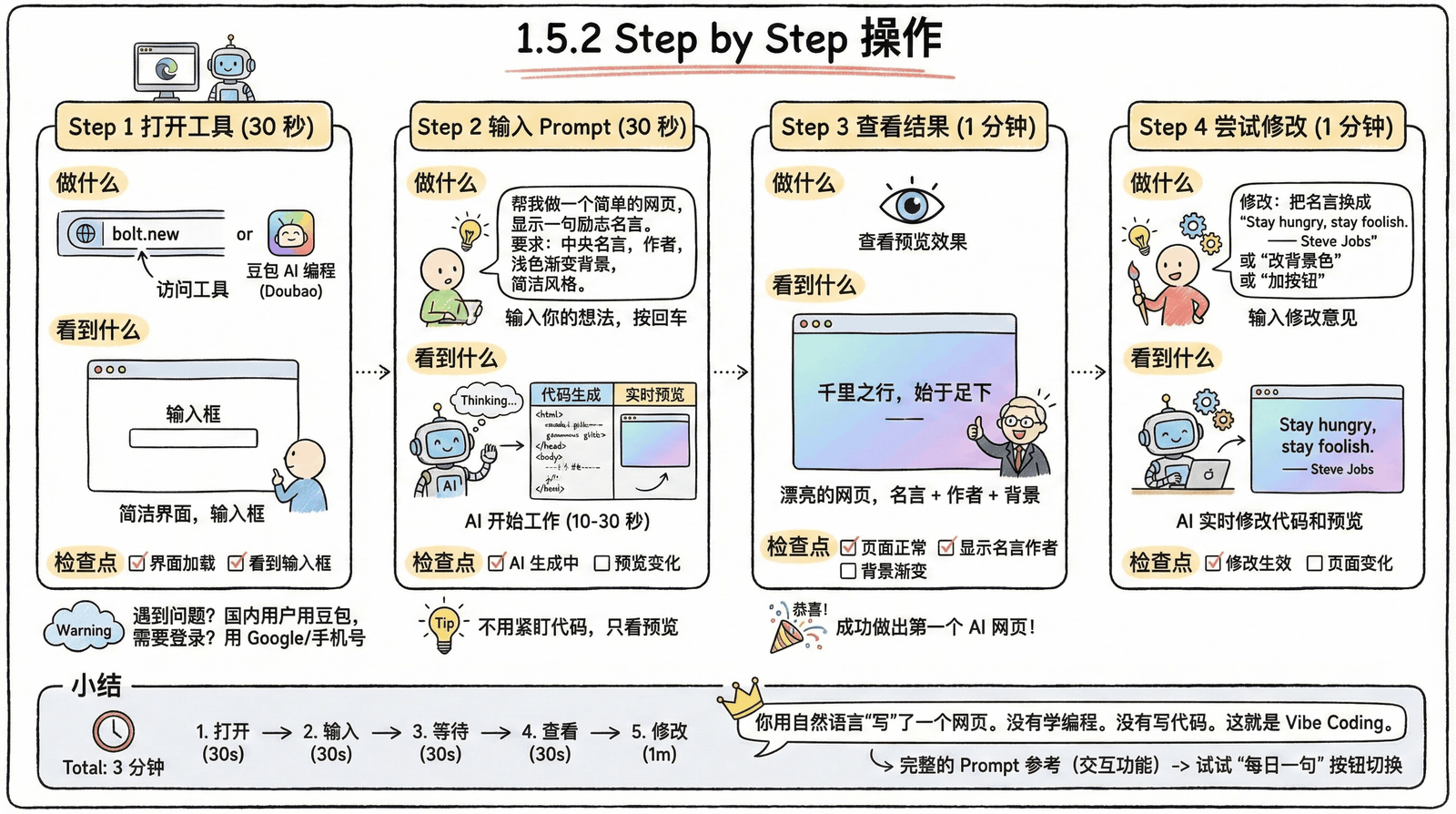
1.5.2 Step by Step 操作
接下来的每一步,我都会告诉你:
- 做什么 - 具体的操作
- 看到什么 - 你应该看到的结果
- 检查点 - 确认你做对了
跟着走就行。
Step 1:打开工具(30 秒)
做什么:
打开浏览器,访问 bolt.new(国内用户可用 豆包 AI 编程)
(或者你选择的其他工具)
你应该看到:
一个简洁的界面,中间有一个输入框,让你描述想要做什么。
类似于 ChatGPT 的对话界面,但它专门用来生成网页和应用。
检查点:
- 界面已经加载完成
- 你能看到输入框
如果遇到问题
- 页面加载很慢? Bolt.new 在国内需要科学上网。建议国内用户使用 豆包 AI 编程,访问更流畅
- 需要登录? 大部分工具可以免费试用,用 Google 账号或手机号登录即可
Step 2:输入 Prompt(30 秒)
现在,最关键的一步来了。
做什么:
在输入框里,输入下面这段话(可以直接复制):
帮我做一个简单的网页,显示一句励志名言。

要求:
1. 页面正中央显示一句名言,比如"千里之行,始于足下"
2. 名言下方显示作者名字
3. 页面背景用浅色渐变,看起来舒服一点
4. 整体风格简洁大方
然后按回车(或点击发送按钮)。
你应该看到:
AI 开始工作了!
它会:
- 思考一下你的需求
- 开始生成代码
- 在右边(或下方)实时显示预览效果
整个过程大概 10-30 秒。
检查点:
- AI 正在生成内容
- 你能看到预览画面在变化
小技巧
不用紧盯着代码看。看不懂很正常——你只需要看最终的预览效果就行。
Step 3:查看结果(1 分钟)
做什么:
等 AI 生成完毕后,看看预览窗口里的效果。
你应该看到:
一个漂亮的网页,上面显示着:
- 一句励志名言(可能是"千里之行,始于足下",也可能是 AI 自己选的其他名言)
- 作者名字
- 好看的背景色
检查点:
- 页面正常显示,没有报错
- 能看到名言和作者
- 背景颜色是渐变的
恭喜!
如果你看到了上面这些,你已经成功做出了你的第一个 AI 网页!
是的,就这么简单。
Step 4:尝试修改(1 分钟)
做出来不满意?没关系,改它。
做什么:
在对话框里继续输入你的修改意见。比如:
把名言换成"Stay hungry, stay foolish. —— Steve Jobs"或者:
背景颜色改成深色系,字体颜色改成白色或者:
加一个按钮,点击可以切换到下一句名言你应该看到:
AI 会根据你的要求,修改代码,预览窗口也会实时更新。
检查点:
- 修改生效了
- 页面按你说的方式变化了
完整的 Prompt 参考
如果你想要一个更完整的版本,可以试试这个:
帮我做一个"每日一句"励志名言网页。

功能:
1. 页面正中央显示一句名言和作者
2. 有一个"换一句"按钮,点击可以随机切换名言
3. 预设 5-10 句名言供切换

样式:
1. 背景用柔和的渐变色(比如浅蓝到浅紫)
2. 名言用大字体,居中显示
3. 作者名用小一点的字体,显示在名言下方
4. 按钮要好看,有悬停效果
5. 整体风格现代、简洁

请用 HTML + CSS + JavaScript 实现。
这个版本加入了交互功能(按钮切换),你可以试试。
小结
你刚刚完成了什么?
- 打开工具 - 30 秒
- 输入需求 - 30 秒
- 等待生成 - 30 秒
- 查看结果 - 30 秒
- 尝试修改 - 1 分钟
总共:3 分钟。
你用自然语言"写"了一个网页。
没有学任何编程语言。
没有写一行代码。
这就是 Vibe Coding。