
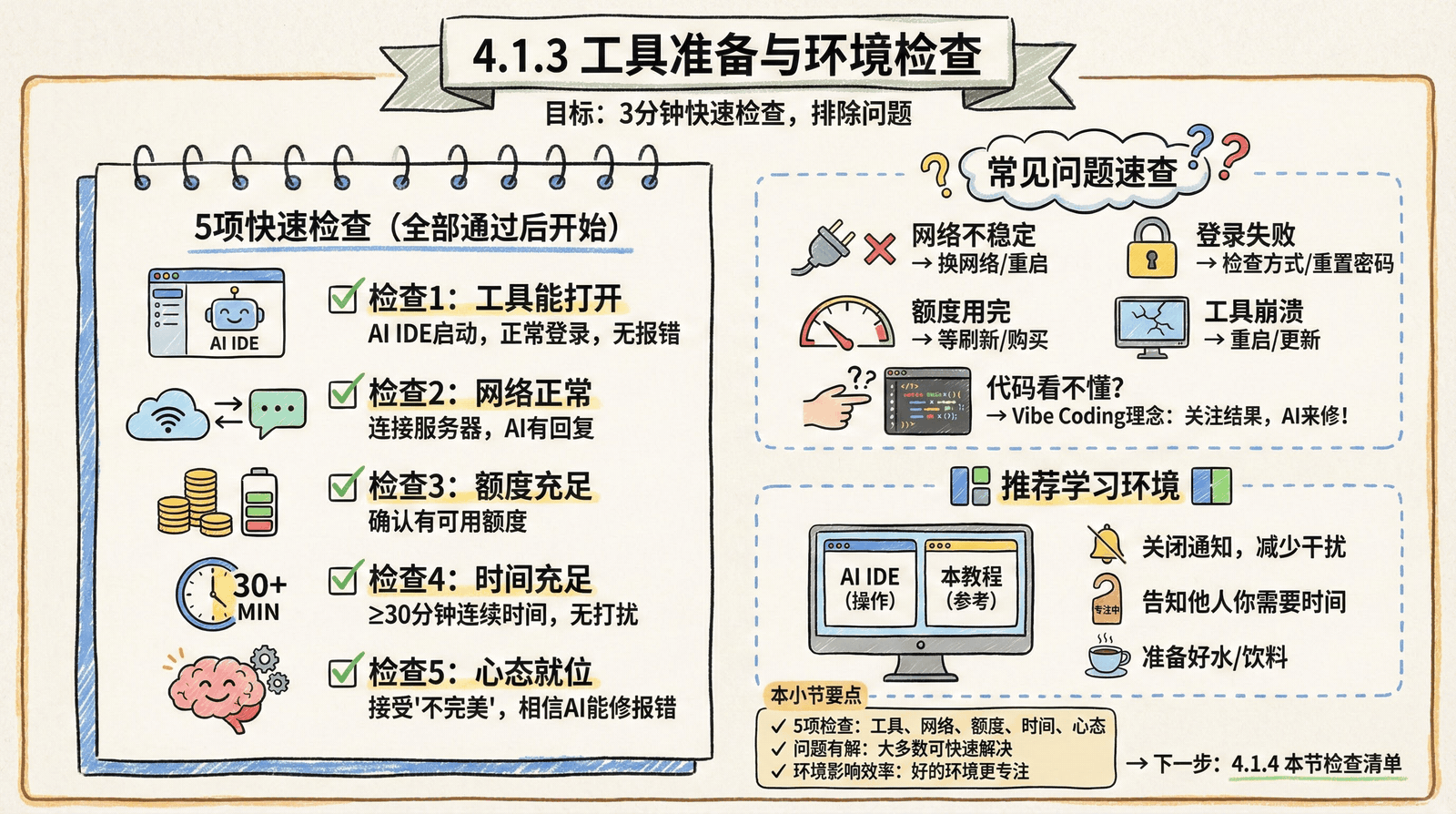
4.1.3 工具准备与环境检查
本小节目标:用 3 分钟完成环境检查,排除常见问题
5 项快速检查
逐项确认以下内容。全部通过后,你就可以开始了。
✅ 检查 1:工具能打开
- AI IDE 已安装并能正常启动
- 能正常登录(如需要)
- 界面加载完成,没有报错
✅ 检查 2:网络正常
- AI IDE 能连接到服务器
- 对话区输入后能收到 AI 回复
✅ 检查 3:额度充足
- 确认还有免费额度可用
- 或已准备好付费方案
✅ 检查 4:时间充足
- 有至少 30 分钟的连续时间(完成第一轮)
- 最好有 1-2 小时(完成整个第四章)
- 期间不会被频繁打断
✅ 检查 5:心态就位
- 准备好接受"第一次不完美"
- 准备好看到报错信息
- 相信"报错可以用 AI 帮忙修"
常见问题速查
如果上面某项检查没通过,看看这里有没有解决方案:
问题:网络访问不稳定
症状:AI 回复超时,频繁断连
解决方案:
- 尝试切换网络(如从 WiFi 切到手机热点)
- 检查是否需要配置代理
- 重启 AI IDE 后重试
问题:账号登录失败
症状:提示登录失败、账号不存在、密码错误
解决方案:
- 确认使用正确的登录方式(邮箱/GitHub/Google 等)
- 尝试重置密码
- 检查邮箱是否收到验证邮件
问题:提示额度用完
症状:AI 不再回复,提示 "quota exceeded" 或类似信息
解决方案:
- 等待月度额度刷新(通常每月 1 号)
- 购买额外额度
- 优化 Prompt,减少不必要的对话次数
问题:工具崩溃或卡住
症状:界面无响应,一直在加载
解决方案:
- 重启 AI IDE
- 检查是否有软件更新
- 如果问题持续,尝试重新安装
问题:生成的代码看不懂
症状:AI 生成了很多代码,但你不知道是什么意思
这不是问题。Vibe Coding 的核心理念就是:你不需要完全理解代码。只要结果符合预期,代码细节可以交给 AI。
如果结果不符合预期,你需要做的是告诉 AI 哪里不对,而不是自己修改代码。
推荐的学习环境设置
为了获得最佳学习体验,建议:
屏幕布局
如果你有大屏幕或双显示器:
- 一边放 AI IDE(用于操作)
- 一边放本教程(用于参考)
如果只有一个屏幕:
- 可以用浏览器标签页切换
- 或者用分屏功能并排显示
窗口布局建议
开始之前,建议准备好:
- AI IDE(全屏或半屏显示)
- 浏览器(打开本教程页面)
减少干扰
- 关闭不必要的通知
- 告诉家人/室友你需要一段专注时间
- 准备好水或饮料(减少起身次数)
快速通道:如果你很有信心
如果你满足以下所有条件,可以跳过剩余检查,直接进入 4.2:
- ✅ 工具测试通过(4.1.2 的 Hello World 测试成功)
- ✅ 知道自己要做什么(待办清单或自己的项目)
- ✅ 有 1 小时以上的时间
- ✅ 准备好接受报错
本小节要点
✓ 5 项检查:工具、网络、额度、时间、心态
✓ 常见问题有解:大多数问题都可以快速解决
✓ 环境影响效率:好的学习环境能让你更专注
最后一步
环境检查通过后,让我们做最后的确认。