
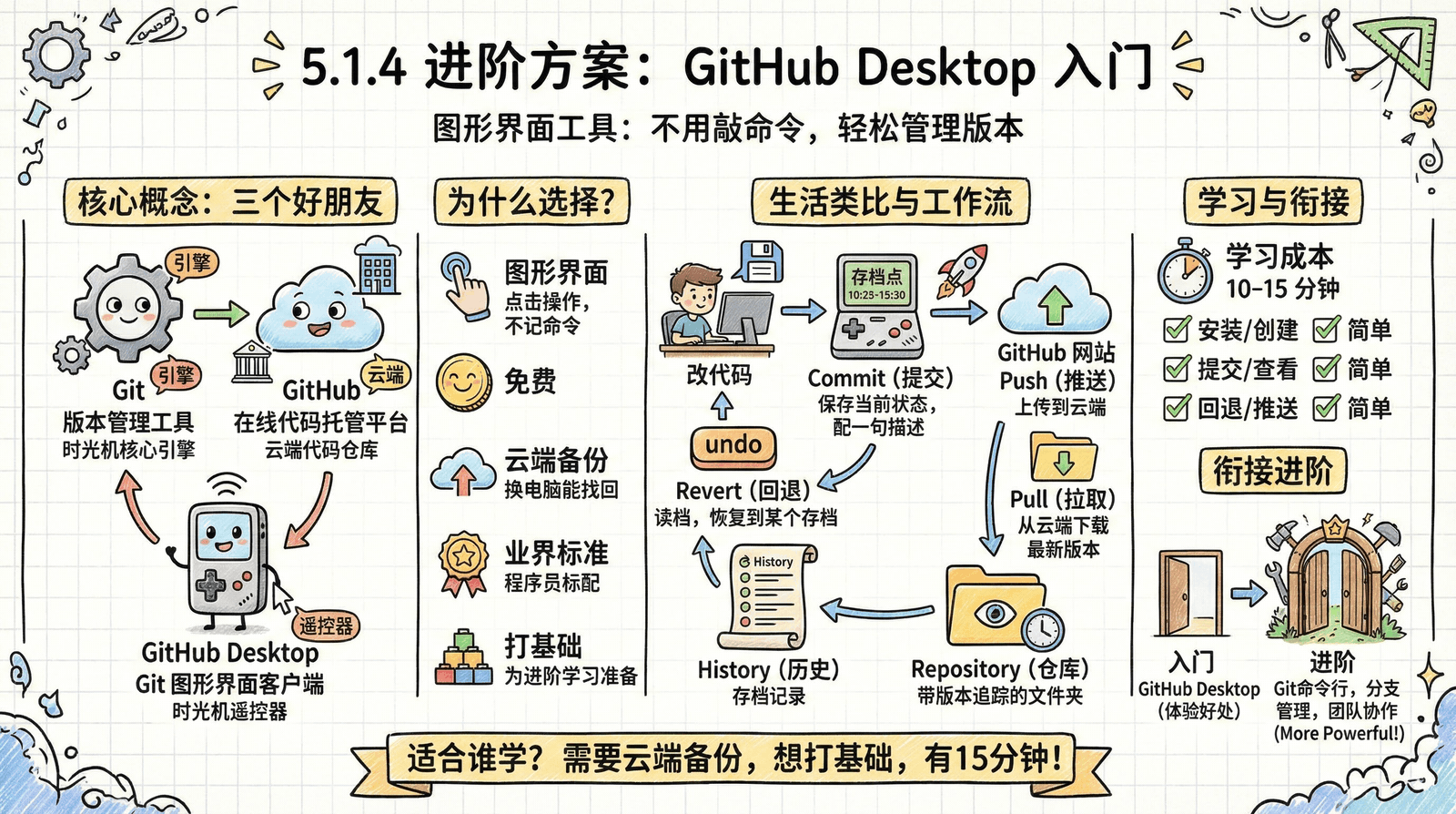
5.1.4 进阶方案:GitHub Desktop 入门
如果你想要更专业的版本管理,GitHub Desktop 是一个很好的起点。
它是一个图形界面工具,让你不用敲命令就能使用 Git——程序员最常用的版本管理工具。
先理解三个概念
在开始之前,我们先搞清楚三个经常被混淆的概念:
| 概念 | 是什么 | 比喻 |
|---|---|---|
| Git | 一个版本管理工具 | 时光机的核心引擎 |
| GitHub | 一个在线代码托管平台 | 云端的代码仓库 |
| GitHub Desktop | Git 的图形界面客户端 | 时光机的遥控器 |
简单来说:
- Git 是技术
- GitHub 是网站
- GitHub Desktop 是让你用鼠标操作 Git 的软件
你不需要理解 Git 的所有功能。只需要知道:GitHub Desktop 能帮你存档、回退、云端备份,就够了。
为什么选择 GitHub Desktop
| 优势 | 说明 |
|---|---|
| 图形界面 | 点击操作,不用记命令 |
| 免费 | 完全免费使用 |
| 云端备份 | 代码保存在 GitHub,换电脑也能找回 |
| 业界标准 | Git 是程序员的标配技能 |
| 为进阶版打基础 | 进阶版会学习更多 Git 技巧 |
核心概念(用生活类比)
GitHub Desktop 里有一些专业术语,但其实很好理解:
| Git 术语 | 生活类比 | 一句话解释 |
|---|---|---|
| Repository(仓库) | 带版本追踪的文件夹 | 你的项目存放地,每次改动都会被记录 |
| Commit(提交) | 存档点 | 保存当前状态,配上一句描述 |
| Push(推送) | 上传到云端 | 把本地的存档同步到 GitHub 网站 |
| Pull(拉取) | 从云端下载 | 把 GitHub 上的最新版本下载到本地 |
| History(历史) | 存档记录 | 所有存档点的列表 |
| Revert(回退) | 读档 | 把代码恢复到某个存档点 |
基本工作流程
使用 GitHub Desktop 的日常流程很简单:
改代码 → 保存文件 → Commit(存档)→ Push(上传云端)
                         ↓
                可以随时查看历史
                可以随时回退到任何存档点
每次 Commit 就像在游戏里存了一个档。你可以有很多个存档,随时回到任何一个。
学习成本
| 操作 | 难度 | 学习时间 |
|---|---|---|
| 安装软件 | 简单 | 2 分钟 |
| 创建仓库 | 简单 | 2 分钟 |
| 提交代码(Commit) | 简单 | 1 分钟 |
| 查看历史 | 简单 | 1 分钟 |
| 回退版本 | 简单 | 1 分钟 |
| 推送到云端(Push) | 简单 | 1 分钟 |
总共只需要 10-15 分钟,你就能掌握基本操作。
与进阶版的衔接
本节介绍的 GitHub Desktop 是图形界面入门工具,目的是让你先体验版本管理的好处。
进阶版预告
在进阶版中,你将学习:
- Git 命令行:更灵活、更强大的操作方式
- 分支管理:同时开发多个功能,互不干扰
- Pull Request:团队协作的标准工作流
- 冲突解决:多人修改同一文件时怎么处理
这些都是专业开发者的必备技能。但对于基础版来说,GitHub Desktop 已经足够。
是否需要学这个
如果你满足以下任一条件,建议学:
- 想要云端备份,换电脑也能找回代码
- 想为后续学习打基础
- 想体验专业开发者的工作方式
- 有 15 分钟的时间
如果你暂时没需求,可以跳过:
- AI IDE 自带历史 + 手动备份已经够用
- 以后需要时再学也来得及
接下来是具体的实操步骤。