
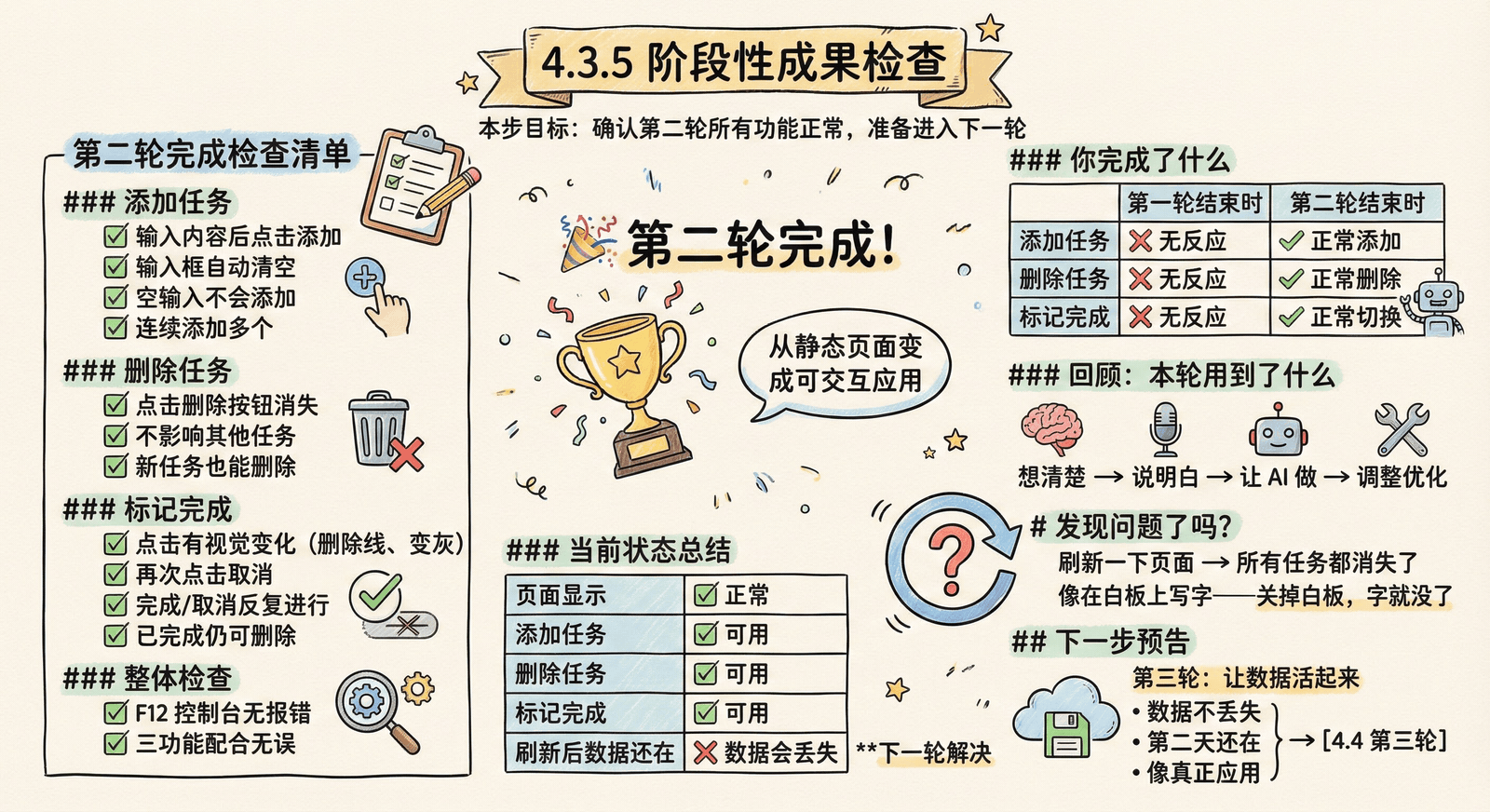
4.3.5 阶段性成果检查
本步目标:确认第二轮所有功能正常,准备进入下一轮
第二轮完成检查清单
在进入数据存储(4.4)之前,请确认以下功能都能正常工作:
添加任务
- 输入内容后点击添加,任务出现在列表中
- 添加后输入框自动清空
- 空输入不会添加空任务
- 可以连续添加多个任务
删除任务
- 点击删除按钮,对应任务消失
- 删除一个任务不影响其他任务
- 新添加的任务也能正常删除
标记完成
- 点击完成按钮,任务有视觉变化(删除线、变灰)
- 再次点击可以取消完成状态
- 完成/取消操作可以反复进行
- 已完成的任务仍然可以删除
整体检查
- 按 F12 打开控制台,没有红色报错信息
- 三个功能可以配合使用,互不影响
🎉 第二轮完成!
恭喜你!经过这一轮,你的待办清单已经从"静态页面"变成了"可交互应用"。
你完成了什么
| 功能 | 第一轮结束时 | 第二轮结束时 |
|---|---|---|
| 添加任务 | ❌ 点击无反应 | ✅ 能正常添加 |
| 删除任务 | ❌ 点击无反应 | ✅ 能正常删除 |
| 标记完成 | ❌ 点击无反应 | ✅ 能正常切换 |
回顾:本轮用到了什么
| 来源 | 你用到的内容 |
|---|---|
| 第二章 2.3 节 | MVP 功能定义(P0 功能清单) |
| 第三章 3.2 节 | S.C.F. 精简框架写 Prompt |
| 第三章 3.5 节 | 迭代对话追问技巧 |
| 第四章 4.2 节 | 在静态页面基础上添加功能 |
这就是 Vibe Coding 的完整工作流:想清楚 → 说明白 → 让 AI 做 → 调整优化。
当前状态总结
| 功能 | 状态 | 备注 |
|---|---|---|
| 页面显示 | ✅ 正常 | |
| 添加任务 | ✅ 可用 | |
| 删除任务 | ✅ 可用 | |
| 标记完成 | ✅ 可用 | |
| 刷新后数据还在 | ❌ 数据会丢失 | 下一轮解决 |
发现问题了吗?
现在试试:刷新一下页面(按 F5 或 Ctrl+R)。
你会发现:所有任务都消失了。
这是正常的。目前我们的待办清单只"活"在浏览器的内存里,就像在白板上写字——关掉白板,字就没了。
下一轮,我们要解决这个问题:让数据能够保存下来,即使刷新页面、关闭浏览器,你的任务列表也不会丢失。
下一步预告
第三轮是"存储层"——让你的待办清单具备"记忆"能力:
- 关闭浏览器,数据不丢失
- 第二天打开,昨天的任务还在
- 就像真正的应用一样
准备好了吗?