
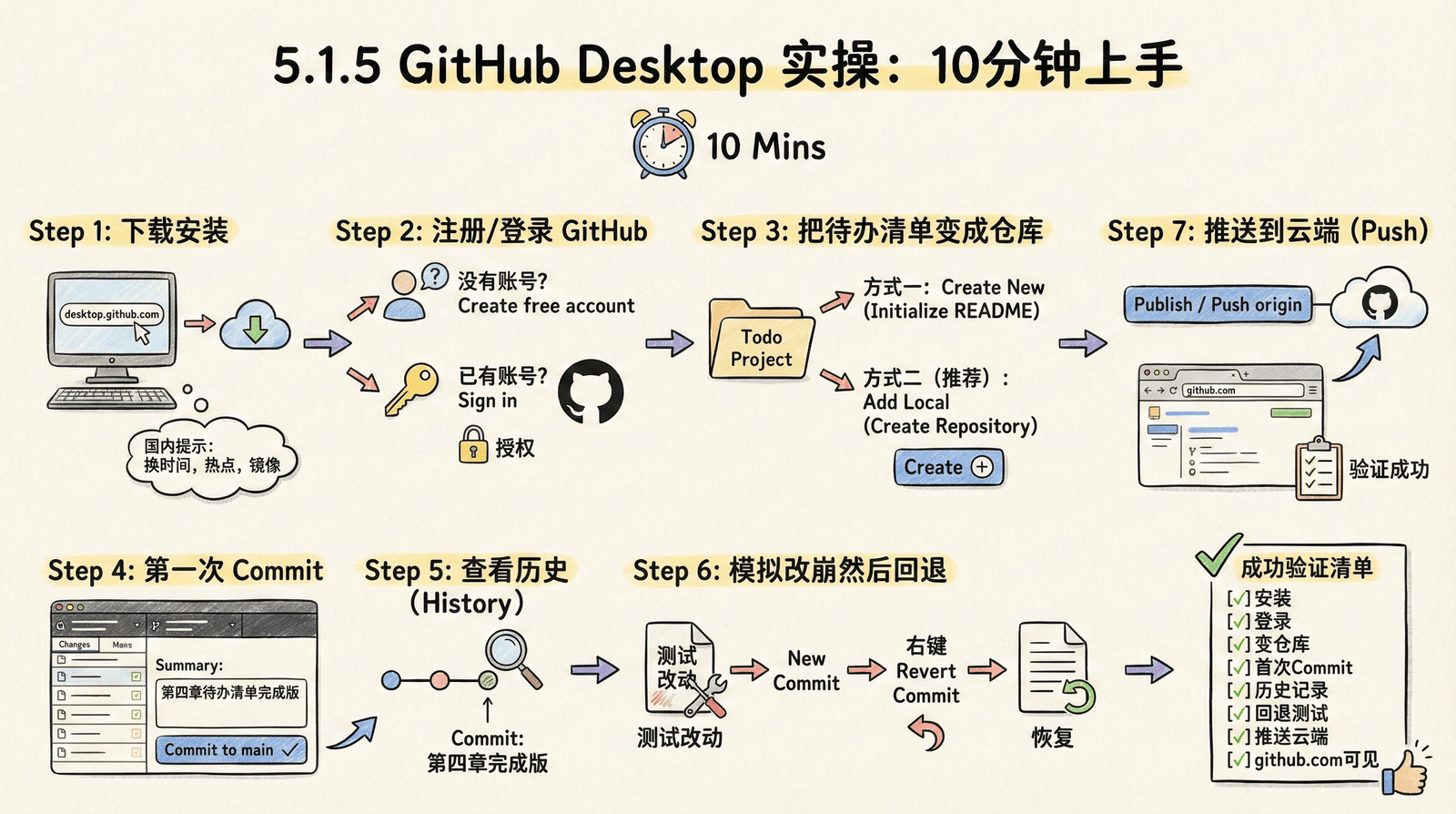
5.1.5 GitHub Desktop 实操:10 分钟上手
本节带你一步步完成 GitHub Desktop 的安装和基本操作。
Step 1:下载安装
访问 GitHub Desktop 官网下载安装包:
官网地址:desktop.github.com
- 根据你的操作系统(Windows/Mac)下载对应版本
- 下载完成后,双击安装包,按提示完成安装
你应该看到:安装完成后,GitHub Desktop 的图标出现在你的应用列表中。
国内用户提示
GitHub 在国内访问可能较慢。如果下载速度很慢,可以尝试:
- 换个时间段下载(早晨通常较快)
- 使用手机热点
- 搜索"GitHub Desktop 国内镜像"
如果实在无法下载,可以暂时跳过这一节,先用 5.1.2 和 5.1.3 的方法。
Step 2:注册/登录 GitHub 账号
打开 GitHub Desktop 后,它会提示你登录。
如果你没有 GitHub 账号:
- 点击"Create your free account"或访问 github.com
- 填写用户名、邮箱、密码
- 完成邮箱验证
如果你已有账号:
- 点击"Sign in to GitHub.com"
- 在弹出的浏览器页面中登录
- 授权 GitHub Desktop 访问你的账号
你应该看到:登录成功后,界面显示"Let's get started!"或类似的欢迎页面。
Step 3:把待办清单变成仓库
现在我们要把第四章做的待办清单项目变成一个 Git 仓库。
方式一:从现有文件夹创建
点击 "Create a New Repository on your Hard Drive" 或 "Add an Existing Repository"
如果选择"Create New":
- Name:输入仓库名,如
my-todo-list - Local Path:选择你的项目文件夹的上级目录
- 勾选 "Initialize this repository with a README"
- 点击 "Create Repository"
- Name:输入仓库名,如
把你的待办清单文件复制到新创建的仓库文件夹中
方式二:直接添加现有项目(推荐)
- 点击 File → Add Local Repository
- 选择你的待办清单项目文件夹
- 如果提示"这不是一个 Git 仓库",点击 "create a repository"
- 确认创建
你应该看到:左侧显示你的项目名称,中间区域显示文件变化。
Step 4:第一次 Commit(存档)
现在你的项目已经是一个 Git 仓库了。来创建第一个存档点。
在 GitHub Desktop 主界面,左侧会显示所有变化的文件
如果是新仓库,所有文件都会显示为"新增"
在左下角找到 Summary 输入框
- 输入一句描述,比如:"第四章待办清单完成版"
- Description 可以留空
点击蓝色的 "Commit to main" 按钮
你应该看到:
- 左侧的文件列表清空了(因为所有变化都已保存)
- 界面提示"No local changes"
恭喜!你创建了第一个存档点。
Step 5:查看历史(History)
来看看刚才创建的存档。
- 点击顶部的 "History" 标签(或在左侧找到)
- 你会看到一个时间线,每个节点就是一个 Commit
你应该看到:
- 刚才的 Commit 出现在列表中
- 显示你写的描述(如"第四章待办清单完成版")
- 右侧显示这次 Commit 包含了哪些文件
Step 6:模拟改崩然后回退
来测试一下"读档"功能。
6.1 先做一个改动
- 用你的 AI IDE 或文本编辑器打开待办清单的 HTML 文件
- 随便改点东西(比如把标题改成"测试回退")
- 保存文件
6.2 创建一个新的存档
- 回到 GitHub Desktop
- 你会看到刚才的改动显示在 Changes 列表中
- 写一个描述:"测试改动"
- 点击 "Commit to main"
6.3 回退到之前的版本
- 点击 "History" 标签
- 找到"第四章待办清单完成版"那个 Commit
- 右键点击它
- 选择 "Revert Changes in Commit"(或 "Revert this Commit")
- 确认操作
你应该看到:
- 创建了一个新的 Commit,描述类似"Revert 测试改动"
- 打开 HTML 文件,标题恢复了原样
Step 7:推送到云端(Push)
最后一步,把你的代码上传到 GitHub 网站。
- 点击顶部的 "Publish repository" 或 "Push origin" 按钮
- 在弹出的对话框中:
- Name:确认仓库名称
- Description:可以写一句描述(可选)
- Keep this code private:建议勾选(保持私有)
- 点击 "Publish Repository"
你应该看到:
- 按钮变成"Fetch origin"
- 没有报错信息
验证成功
- 打开浏览器,访问 github.com
- 登录你的账号
- 在你的个人页面,应该能看到刚才创建的仓库
- 点击进去,能看到你的代码文件
恭喜!你的代码现在有了云端备份。即使电脑坏了,也能从 GitHub 找回来。
常见问题
| 问题 | 可能原因 | 解决方法 |
|---|---|---|
| Push 失败 | 网络问题 | 检查网络连接,稍后重试 |
| 找不到项目文件夹 | 路径问题 | 确认文件夹位置,重新添加 |
| 登录失败 | 账号问题 | 在浏览器中先登录 github.com 试试 |
| 操作很慢 | 网络问题(国内常见) | 耐心等待,或换个时间 |
| 提示"not a git repository" | 还没初始化 | 按 Step 3 创建仓库 |
成功验证清单
完成以下所有步骤,说明你已经掌握了 GitHub Desktop 的基本操作:
- 成功安装 GitHub Desktop
- 登录了 GitHub 账号
- 把待办清单项目变成了仓库
- 创建了第一个 Commit
- 在 History 中看到了 Commit 记录
- 成功测试了回退功能
- 把代码推送到了 GitHub 云端
- 在 github.com 上能看到自己的项目
如果全部完成,恭喜你——你已经学会了专业开发者日常使用的版本管理工具!