
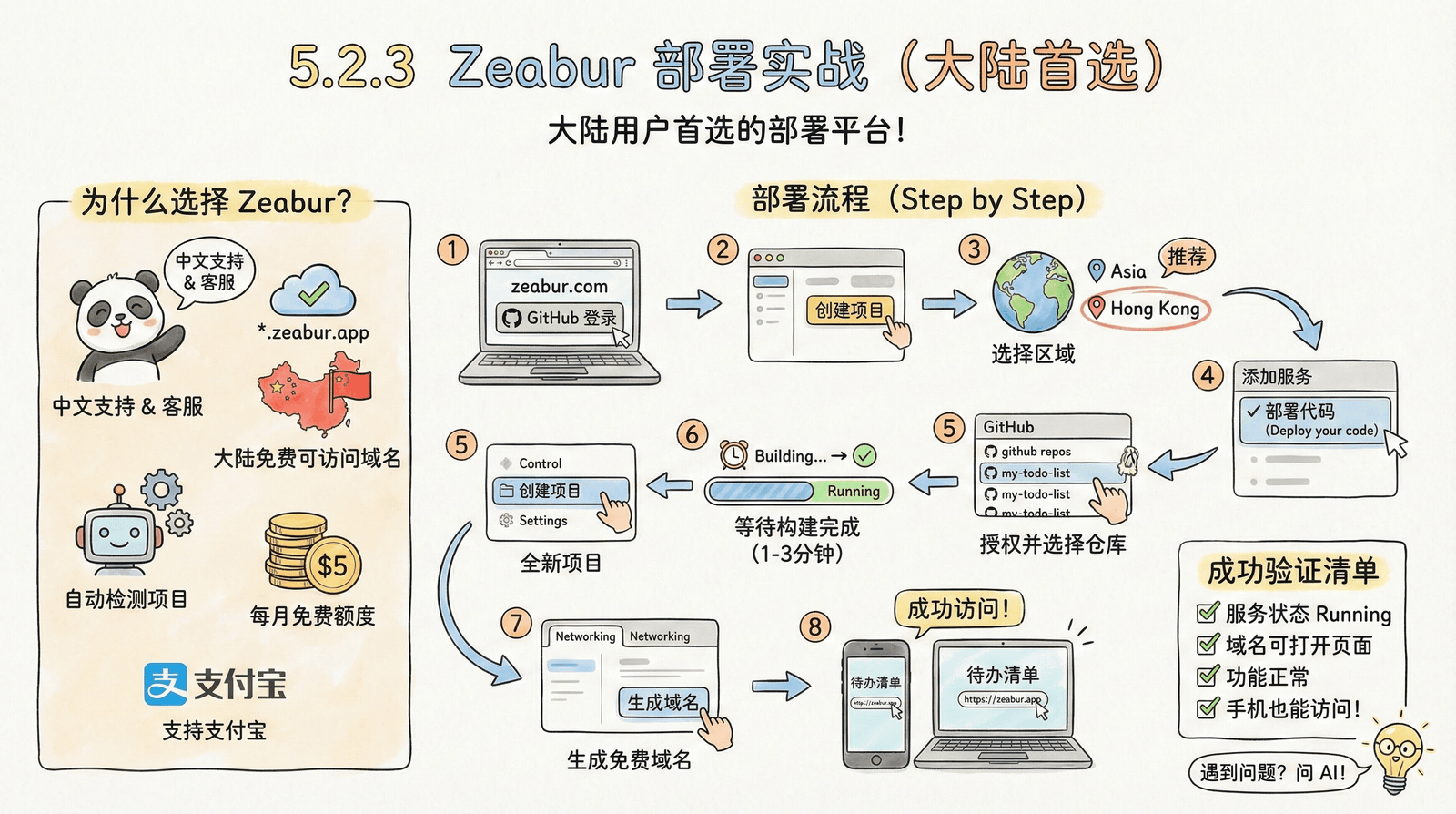
5.2.3 Zeabur 部署实战:大陆用户首选
Zeabur 是一个由国人团队开发的部署平台,它的免费域名在国内可以正常访问,这是选择它的最重要原因。
经过本节操作,你将获得
- 一个可以在国内正常访问的网址
- 自动部署能力:代码更新后自动同步
- 完整的部署流程经验
Zeabur 的优势
| 特点 | 说明 |
|---|---|
| 大陆可访问 | 免费域名 *.zeabur.app 没有被墙 |
| 中文支持 | 界面支持中文,客服也是中文 |
| 自动检测 | 自动识别你的项目类型,无需配置 |
| 免费额度 | 每月 $5 免费额度,小项目完全够用 |
| 支付宝付款 | 如果需要升级,可以用支付宝 |
准备工作
在开始之前,确认你已经完成:
- 第四章的待办清单项目已完成
- 按照 5.1 的步骤,项目已上传到 GitHub
- 有一个 GitHub 账号
如果还没上传到 GitHub,请先回到 5.1 版本管理 完成这一步。
Step by Step 操作
Step 1:访问 Zeabur 并登录
打开浏览器,访问 zeabur.com。
点击右上角的"登录"按钮,选择"使用 GitHub 登录"。
[配图建议] 画面内容:Zeabur 首页,箭头指向右上角的登录按钮 Prompt:clean screenshot style illustration of a modern web dashboard homepage, login button highlighted, minimal design, light background, soft shadows, 8k --ar 16:9
你应该看到:GitHub 授权页面,询问是否允许 Zeabur 访问你的账号。
点击"Authorize"(授权)。
Step 2:创建项目
登录后,你会看到 Zeabur 的控制台。
点击"创建项目"(Create Project)按钮。
[配图建议] 画面内容:Zeabur 控制台,突出显示"创建项目"按钮 Prompt:minimal dashboard interface illustration, create project button prominently displayed, clean layout, pastel colors, professional look, 8k --ar 16:9
你应该看到:弹出一个对话框,让你选择服务器区域。
Step 3:选择服务器区域
在弹出的对话框中,选择服务器区域。
推荐选择:
- 如果你在中国大陆:选择 Asia(亚洲)或 Hong Kong(香港)
- 如果你在其他地区:选择离你最近的区域
选择后点击"创建"。
你应该看到:一个空的项目面板,显示"添加服务"按钮。
Step 4:添加服务
在项目面板中,点击"添加服务"(Add Service)。
在弹出的菜单中,选择"部署你的代码"(Deploy your code)或"Git"。
[配图建议] 画面内容:服务选择菜单,突出"部署代码"选项 Prompt:dropdown menu UI illustration, deploy code option highlighted, modern interface design, clean white background, subtle shadows, 8k --ar 16:9
Step 5:授权并选择仓库
如果是第一次使用,Zeabur 会请求访问你的 GitHub 仓库。
点击"配置 GitHub",然后选择"授权所有仓库"或仅授权你的待办清单仓库。
授权完成后,你会看到你的 GitHub 仓库列表。
找到并选择你在第四章创建的待办清单仓库(比如 my-todo-list)。
你应该看到:Zeabur 开始检测你的项目类型。
Step 6:等待构建
选择仓库后,Zeabur 会自动开始构建你的项目。
这个过程通常需要 1-3 分钟。你可以看到构建日志实时滚动。
你应该看到:
- 状态从"Building"变成"Deploying"
- 最终变成绿色的"Running"
构建需要时间
第一次构建可能需要 2-3 分钟,耐心等待。如果超过 5 分钟还没完成,可能是项目有问题。
Step 7:生成域名
构建成功后,你的服务会显示为"Running"状态。
但此时还没有公开网址。你需要为它生成一个域名。
- 点击你的服务(待办清单)
- 在服务详情页,找到"网络"(Networking)选项卡
- 点击"生成域名"(Generate Domain)
[配图建议] 画面内容:服务详情页的网络选项卡,突出"生成域名"按钮 Prompt:web dashboard networking settings, generate domain button highlighted, clean interface, light theme, professional design, 8k --ar 16:9
你应该看到:系统自动生成一个类似 your-project-abc123.zeabur.app 的域名。
Step 8:访问你的网站
点击生成的域名链接,或者复制链接在新标签页打开。
你应该看到:你的待办清单页面,和在本地看到的一模一样。
恭喜!你的作品现在已经在互联网上了。
成功验证清单
完成部署后,逐项验证:
- 服务状态显示绿色的"Running"
- 点击域名链接能打开页面
- 页面显示正常,样式没有丢失
- 可以正常添加、删除、完成任务
- 用手机浏览器打开链接,也能正常访问
最后一项尤其重要——这证明了你的网站真的可以从任何设备访问。
常见问题
| 问题 | 可能原因 | 解决方法 |
|---|---|---|
| 构建失败 | 代码有语法错误 | 先在本地确认项目能正常运行 |
| 页面空白 | 入口文件路径不对 | 确保 index.html 在项目根目录 |
| 样式丢失 | CSS 路径使用了绝对路径 | 改用相对路径,如 ./style.css |
| 功能不工作 | JavaScript 报错 | 打开浏览器控制台查看错误信息 |
遇到问题?让 AI 帮你
如果部署过程中遇到问题,可以把错误信息发给 AI:
我在 Zeabur 上部署我的待办清单项目,遇到了这个错误:

[粘贴错误信息]

我的项目是一个纯 HTML/CSS/JavaScript 的静态网站。
请帮我分析原因并给出解决方案。
恭喜你
如果你成功看到了自己的待办清单网页,这意味着你已经完成了从"本地开发"到"全球发布"的跨越。这是一个了不起的里程碑。