
4.1.2 准备你的 AI IDE
本小节目标:用 5 分钟确认你的 AI IDE 已准备就绪
确认工具已安装
如果你跟着第一章学习,应该已经选择并安装了一个 AI IDE。
还没安装?请先回顾 1.3 工具选型指南,完成安装后再继续。
重要
本章使用本地安装的 AI IDE 进行开发。请确保你的电脑上已经安装好工具。
熟悉 AI IDE 的界面布局
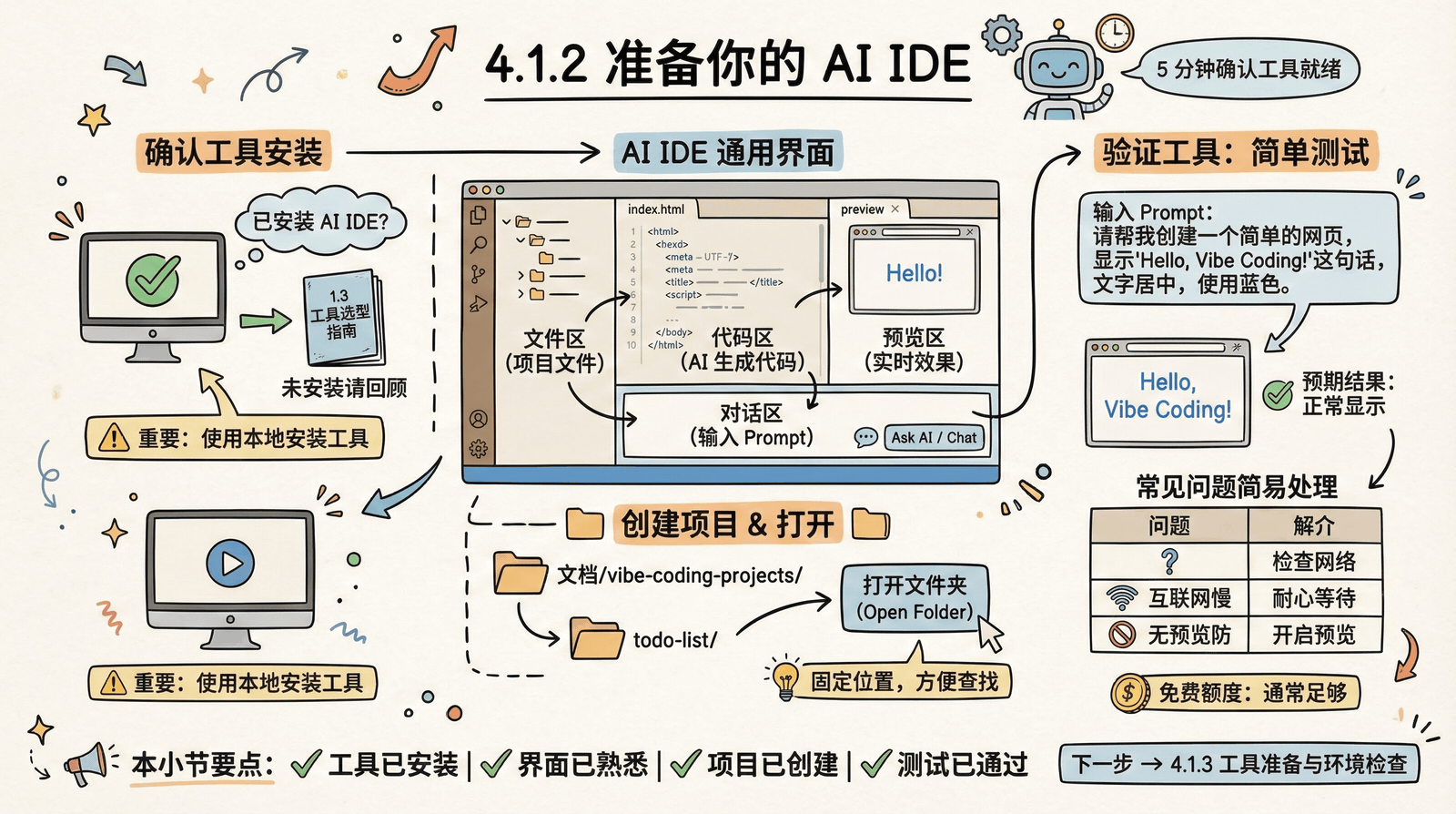
无论你使用哪款 AI IDE,它们都有相似的界面结构:
┌────────────────────────────────────────────────────────────┐
│                        AI IDE 通用布局                      │
├──────────────┬─────────────────────┬───────────────────────┤
│              │                     │                       │
│   文件区      │      代码区          │       预览区          │
│  (项目文件)   │   (AI生成的代码)      │   (实时效果)          │
│              │                     │                       │
├──────────────┴─────────────────────┴───────────────────────┤
│                        对话区                               │
│               (你输入 Prompt 的地方)                         │
└────────────────────────────────────────────────────────────┘
对话区:你和 AI 沟通的地方
这是最重要的区域。你在这里输入 Prompt(也叫指令、需求描述),AI 会理解你的意图并生成代码。
找到它:通常在界面底部或侧边,有一个输入框,可能标注着 "Ask AI"、"Chat"、"Composer" 等字样。
代码区:AI 生成代码的地方
AI 生成的代码会显示在这里。你通常不需要直接编辑这些代码,但可以查看。
找到它:通常在界面中央,显示着类似 index.html、app.js 这样的文件内容。
文件区:管理项目文件的地方
这里显示项目中的所有文件和文件夹。随着开发推进,你会看到越来越多的文件出现在这里。
找到它:通常在界面左侧,是一个树状的文件列表。
预览区:看到效果的地方
这是最有成就感的区域。你的网页会在这里实时显示。
找到它:通常在界面右侧,可能需要点击 "Preview"、"Run" 或类似按钮才会出现。有些 AI IDE 也支持在浏览器中打开预览。
创建项目文件夹
在开始之前,建议在你的电脑上创建一个专门的项目文件夹:
- 打开"文档"或"桌面"文件夹
- 创建一个新文件夹,命名为
vibe-coding-projects - 在里面再创建一个子文件夹
todo-list(待办清单项目)
文件夹结构如下:
文档/
└── vibe-coding-projects/
    └── todo-list/        ← 本章项目放这里
💡 为什么要这样做
把项目放在固定位置,方便你以后找到。AI IDE 生成的文件都会保存在这个文件夹里。
在 AI IDE 中打开项目文件夹
- 打开你的 AI IDE
- 找到"打开文件夹"或"Open Folder"选项
- 选择刚才创建的
todo-list文件夹 - 确认打开
现在,你的 AI IDE 应该显示一个空的项目。
验证工具正常:一个简单测试
在对话区输入以下 Prompt,测试工具是否正常工作:
请帮我创建一个简单的网页,显示"Hello, Vibe Coding!"这句话,文字居中,使用蓝色。预期结果
你应该看到:
- AI 开始生成代码(通常是一个
index.html文件) - 代码区显示生成的 HTML 代码
- 文件区出现新的文件
- 预览区显示一个网页,上面有蓝色居中的 "Hello, Vibe Coding!" 文字
如果一切正常
恭喜!你的工具已经准备好了。可以直接跳到 4.1.4 最终检查清单。
如果遇到问题
| 问题 | 可能原因 | 解决方法 |
|---|---|---|
| 对话区没反应 | 网络问题或未登录 | 检查网络连接,确认已登录账号 |
| AI 回复很慢 | 网络延迟 | 耐心等待,或检查网络状况 |
| 代码生成了但看不到预览 | 预览未开启 | 找到 "Preview" 或 "Run" 按钮,或在浏览器中打开生成的 HTML 文件 |
| 提示额度用完 | 免费额度耗尽 | 查看是否可以购买额度,或等待月度额度刷新 |
| 界面全是英文 | 语言设置 | 不影响使用,AI 可以理解中文 Prompt |
关于免费额度
大多数 AI IDE 都提供免费额度或试用期。对于本教程的待办清单项目,免费额度通常足够。
如果额度不够:
- 查看工具是否有付费选项
- 优化你的 Prompt,减少不必要的对话
- 等待月度额度刷新
本小节要点
✓ 工具已安装:你的电脑上有一个可用的 AI IDE
✓ 界面已熟悉:知道对话区、代码区、文件区、预览区在哪里
✓ 项目已创建:有一个专门的项目文件夹,AI IDE 已打开这个文件夹
✓ 测试已通过:用 "Hello, Vibe Coding!" 验证了工具正常工作
下一步
工具确认可用后,我们来做最后的环境检查。