
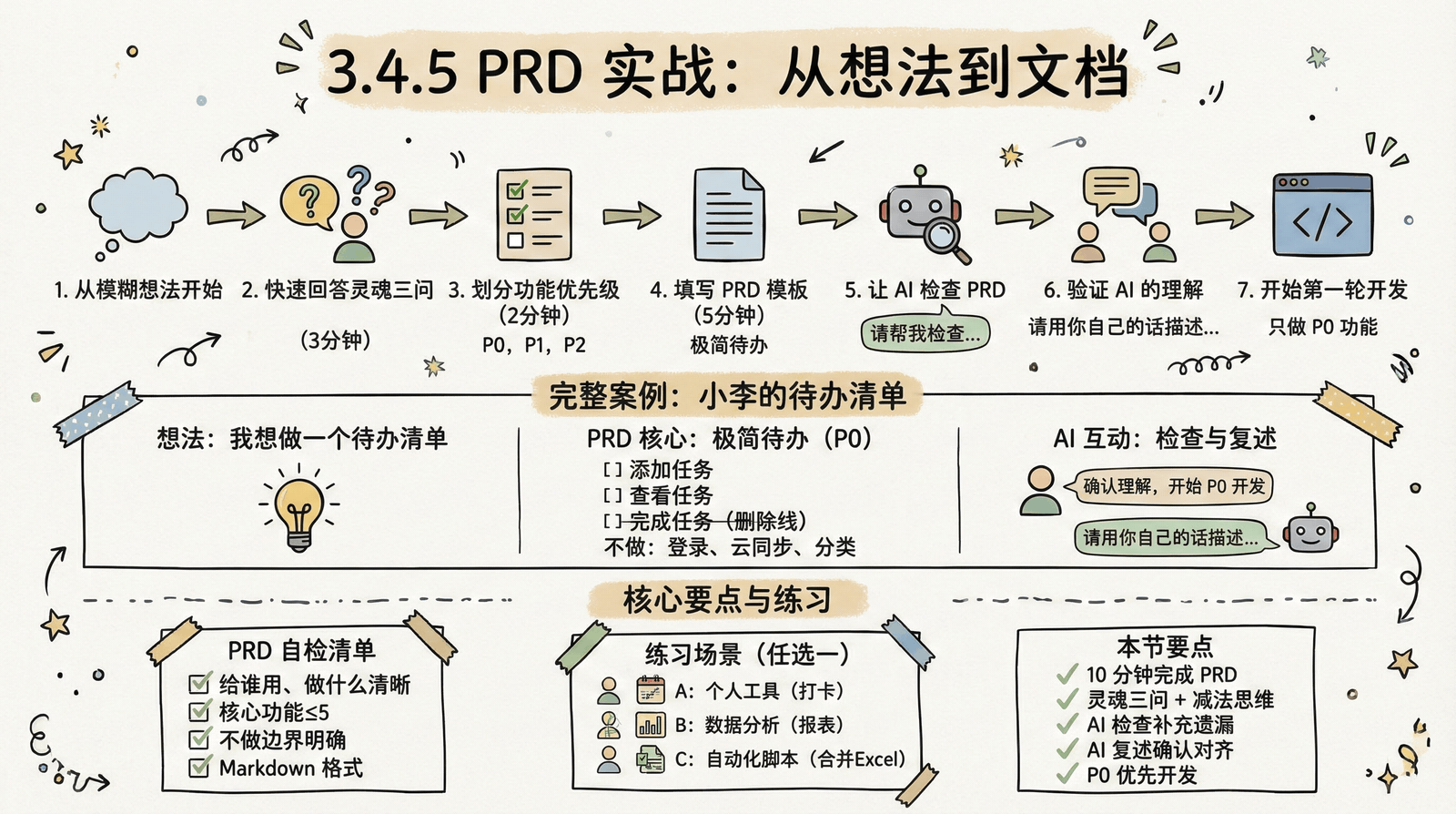
3.4.5 PRD 实战:从想法到文档
本节通过一个完整案例,展示从"我想做一个..."到"PRD 写完,可以开始开发"的全过程。
实战流程概览
1. 从模糊想法开始
      ↓
2. 快速回答灵魂三问
      ↓
3. 划分功能优先级
      ↓
4. 填写 PRD 模板
      ↓
5. 让 AI 检查 PRD
      ↓
6. 验证 AI 的理解
      ↓
7. 开始第一轮开发
完整案例:小李的待办清单
第一步:从模糊想法开始
小李的想法很简单:
"我每天有很多事要做,经常忘记。想做一个待办清单。"
这个想法太模糊了。如果直接告诉 AI,会得到各种各样的版本。
第二步:快速回答灵魂三问(3分钟)
小李用第二章学的灵魂三问快速梳理:
| 问题 | 小李的回答 |
|---|---|
| 用户是谁? | 我自己,职场人士,每天 5-10 件事 |
| 痛点在哪? | 怕遗漏重要事项。便签纸丢,手机备忘录麻烦 |
| 为什么选你? | 比便签纸持久,比复杂App简单 |
第三步:划分功能优先级(2分钟)
小李用第二章的减法思维,把想到的功能分三类:
P0(必须有,没有就不能用)
- 添加任务
- 查看任务列表
- 标记完成
P1(应该有,能让产品更好用)
- 删除任务
- 任务计数
P2(可以有,锦上添花)
- 分类标签
- 优先级标记
- 定时提醒
不做清单
- 登录注册
- 云同步
- 团队协作
- 日历视图
第四步:填写 PRD 模板(5分钟)
小李打开 3.4.3 的模板,开始填写:
markdown
# 极简待办

## 一句话描述
一个给自己用的极简待办清单网页,只有添加和勾选功能

## 目标用户
我自己(职场人士,每天处理5-10件事务)

## 要解决的问题
怕遗漏重要事项。
便签纸容易丢,手机备忘录打开太麻烦,
需要一个"打开浏览器就能用"的极简工具。

## 核心功能(P0)
- [ ] 添加任务:输入框 + 添加按钮
- [ ] 查看任务:列表显示所有待办
- [ ] 完成任务:点击勾选,显示删除线

## 不做的功能
- 不要登录注册(个人工具不需要)
- 不要云同步(本地存储够用)
- 不要分类标签(保持极简)
- 不要日历视图(不是日程管理工具)
- 不要定时提醒(以后再加)
- 不要删除功能(P1,下一轮做)

## 用户流程
1. 打开网页 → 看到任务列表(或空状态提示)
2. 输入任务 → 点击添加 → 任务出现在列表
3. 完成任务 → 点击勾选 → 显示删除线
4. 关闭网页 → 下次打开 → 数据还在

## 技术约束
- 纯前端:HTML + CSS + JavaScript
- 数据存储:浏览器 localStorage
- 界面语言:中文
- 样式:简洁美观,白底黑字

## 成功标准
- [ ] 能添加任务并显示在列表
- [ ] 能勾选任务标记完成
- [ ] 刷新页面数据不丢失
第五步:让 AI 检查 PRD
PRD 写完后,小李请 AI 帮忙检查:
markdown
请帮我检查这份 PRD 是否有遗漏或歧义。

[粘贴上面的 PRD]

请回答:
1. 这份 PRD 是否足够清晰,你能准确理解我要什么?
2. 有没有哪些地方你不确定该怎么做?
3. 有没有我可能遗漏的边界情况?
AI 的反馈:
- 整体清晰,我能理解你要做一个极简待办清单。
- 有几个不确定的地方:
- 任务为空时,添加按钮是否禁用?
- 已完成的任务放在列表什么位置(底部/原位置)?
- 空状态提示具体显示什么文字?
- 可能遗漏的边界情况:
- 任务文字过长如何处理?
- 任务数量上限?
小李看了 AI 的反馈,补充了几点:
markdown
## 补充说明
- 任务为空时,添加按钮可点击但不添加(不报错)
- 已完成任务保持原位置,只是显示删除线
- 空状态显示"暂无任务,添加一个试试"
- 任务文字过长自动换行
- 第一版不设数量上限
第六步:验证 AI 的理解
小李让 AI 复述理解,确保双方对齐:
markdown
请用你自己的话描述一下,你理解我要做什么产品?
包括:用户是谁、解决什么问题、有哪些功能、没有哪些功能。
AI 的复述:
你要做一个极简待办清单网页,给自己(职场人士)用。
解决的问题:怕遗漏重要事项,需要一个比便签纸更持久、比手机备忘录更方便的工具。
核心功能(P0):
- 添加任务(输入框+按钮)
- 查看任务列表
- 勾选完成(显示删除线)
明确不做:
- 登录注册、云同步、分类标签、日历、提醒、删除功能
技术方案:纯前端(HTML+CSS+JS),数据存localStorage,中文界面。
小李确认理解正确,可以开始开发了。
第七步:开始第一轮开发
小李按 3.4.4 的方法,发起第一轮对话:
markdown
请根据这份 PRD 实现第一版,只做 P0 功能。

[粘贴完整 PRD]

特别强调:只做核心功能部分列出的 3 个功能,不要添加任何额外功能。
AI 返回代码后,小李按验证清单测试,确认无误后进入 P1 开发。
你的练习:三种场景任选其一
现在轮到你了。请从以下三个场景中选一个,完成你的第一份 PRD:
场景 A:个人工具
"我想做一个每日打卡工具,记录自己每天喝了多少杯水。"
提示:
- 用户是谁?(你自己)
- 核心功能是什么?(记录、查看)
- 不需要什么?(统计图表?社交分享?)
场景 B:数据分析
"我想分析公司上个月的销售数据,看看哪个渠道效果最好。"
提示:
- 分析给谁看?(老板?自己?)
- 要回答什么问题?(哪个渠道ROI最高?)
- 数据从哪来?(Excel?)
- 输出什么形式?(图表?表格?)
场景 C:自动化脚本
"我每周都要把10个Excel文件合并成一个,想让这个过程自动化。"
提示:
- 输入是什么?(10个Excel,放在某个文件夹)
- 输出是什么?(一个合并后的Excel)
- 处理逻辑是什么?(按什么顺序合并?)
PRD 自检清单
写完 PRD 后,用这个清单检查:
内容完整性
- 一句话描述清楚了"给谁用"和"做什么"
- 目标用户描述了与产品相关的特征
- 要解决的问题描述了痛点,而不是解决方案
- 核心功能(P0)不超过 5 个
- "不做清单"明确列出了边界
- 用户流程覆盖了关键步骤
- 技术约束说明了技术限制
- 成功标准是可验证的
AI 可读性
- 使用了 Markdown 格式
- 用列表而不是段落
- 没有模糊表述(如"好看"、"方便")
- "不要"的边界足够明确
与第二章的衔接
- 灵魂三问的答案融入了"用户"和"问题"部分
- P0/P1/P2 划分来自减法思维
- 用户流程简化自用户旅程地图
本节核心要点
- ✅ 从模糊想法到 PRD,只需要 10 分钟
- ✅ 灵魂三问 + 减法思维 = PRD 的核心内容
- ✅ 写完后让 AI 检查,补充遗漏的边界情况
- ✅ 让 AI 复述理解,确保双方对齐
- ✅ PRD 确认无误后,再开始第一轮开发
本章总结
恭喜你完成了 3.4 节的学习。现在你已经掌握了:
- PRD 是什么:给 AI 的任务书,不是给老板的报告
- 内容从哪来:整合第二章的灵魂三问、减法思维、用户旅程
- 怎么写:用精简版模板,8个核心字段
- 怎么用:P0→P1→P2 分阶段开发
- 怎么验证:让 AI 检查、复述、确认
你已经拥有了从"想法"到"AI开始执行"的完整方法论。
下一节,我们将学习迭代对话的艺术——当 AI 的第一版不完美时,如何通过多轮对话逐步逼近理想结果。