
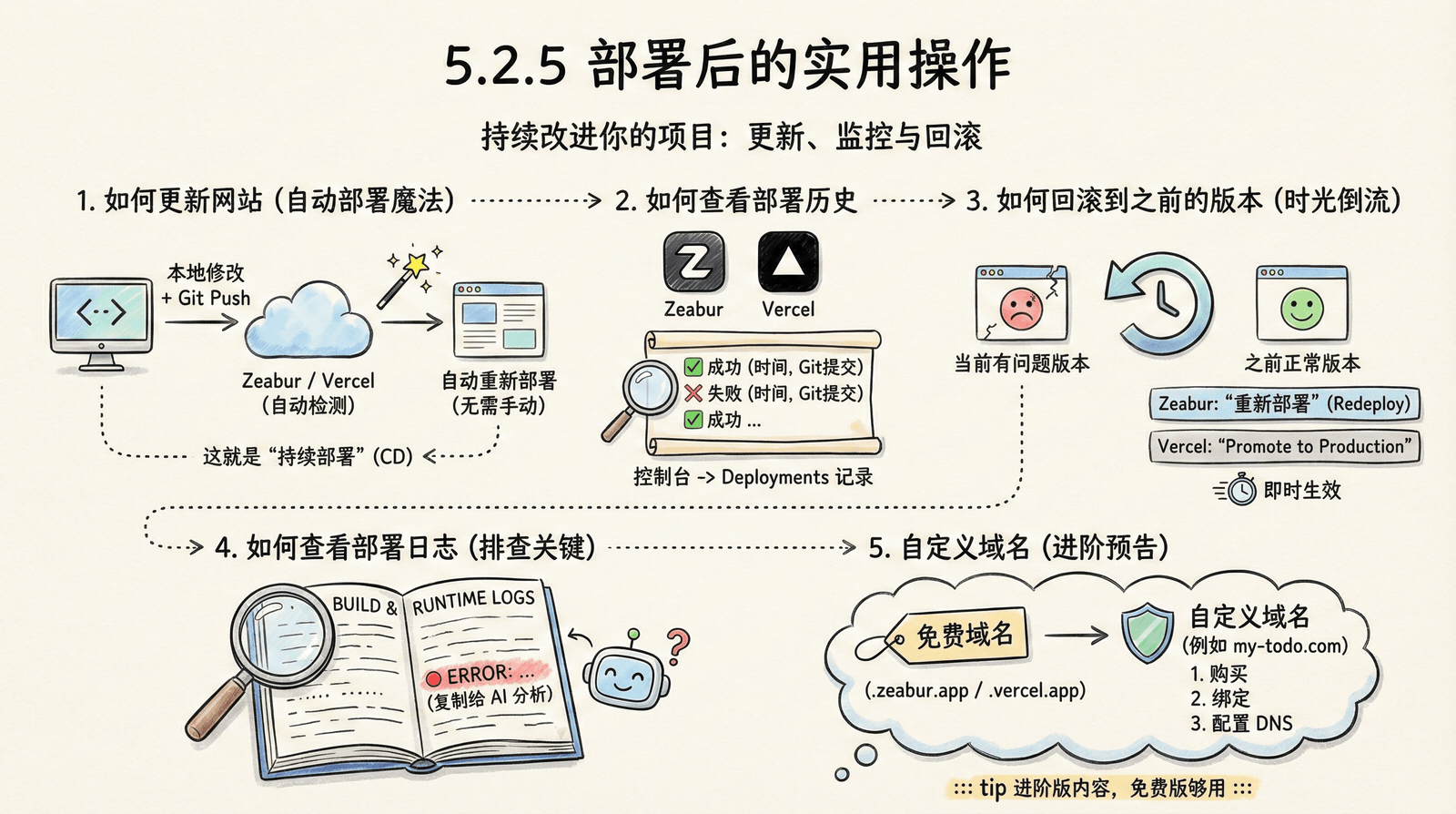
5.2.5 部署后的实用操作
部署成功只是开始。你会持续改进你的项目,需要知道如何更新线上版本、如何查看部署状态、以及出问题时如何回滚。
如何更新网站
这是最常用的操作。当你在本地修改了代码,想让线上版本也更新,你需要做的是:
本地修改代码 → git add → git commit → git push → 自动部署具体步骤:
- 在本地修改你的代码(比如改了一个按钮的颜色)
- 使用 GitHub Desktop 提交更改
- 点击"Push origin"推送到 GitHub
- 等待 1-2 分钟
- 刷新你的网站,看到更新
你不需要重新登录部署平台,也不需要点击任何部署按钮。Zeabur 和 Vercel 都会自动检测你的代码更新,并自动重新部署。
这就是"持续部署"(Continuous Deployment)的魔力。
如何查看部署历史
每次代码更新后的部署都会留下记录。你可以在部署平台的控制台中查看:
在 Zeabur 中
- 登录 Zeabur 控制台
- 点击你的项目
- 点击你的服务
- 找到"部署记录"或"Deployments"选项卡
你可以看到:
- 每次部署的时间
- 部署是成功还是失败
- 每次部署对应的 Git 提交
在 Vercel 中
- 登录 Vercel Dashboard
- 点击你的项目
- 点击"Deployments"选项卡
每次 Git Push 都会产生一条部署记录,甚至每个分支都有独立的预览链接。
如何回滚到之前的版本
如果你更新后发现网站出了问题,可以快速回滚到之前正常的版本。
在 Zeabur 中
- 找到部署历史
- 找到之前正常的部署记录
- 点击"重新部署"或"Redeploy"
在 Vercel 中
- 在 Deployments 页面找到之前的部署
- 点击右侧的三个点菜单
- 选择"Promote to Production"
回滚是即时的,通常几秒钟就能生效。
如何查看部署日志
当部署失败时,日志是排查问题的关键。
在部署记录中,点击具体的某次部署,可以看到:
- 构建日志:项目是如何被构建的
- 运行日志:项目运行时的输出
如果看到红色的错误信息,可以复制给 AI 帮你分析。
自定义域名(进阶预告)
现在你使用的是平台提供的免费域名:
- Zeabur:
your-project.zeabur.app - Vercel:
your-project.vercel.app
如果你想要自己的域名(如 my-todo.com),需要:
- 购买域名(阿里云、腾讯云、Cloudflare 等)
- 在部署平台中绑定域名
- 配置 DNS 记录
这些操作稍微复杂一些,属于进阶版的内容。对于学习和个人使用来说,免费域名完全够用。
进阶版预告
在进阶版中,你将学习如何购买和配置自定义域名,以及如何使用 Cloudflare 加速你的网站。