
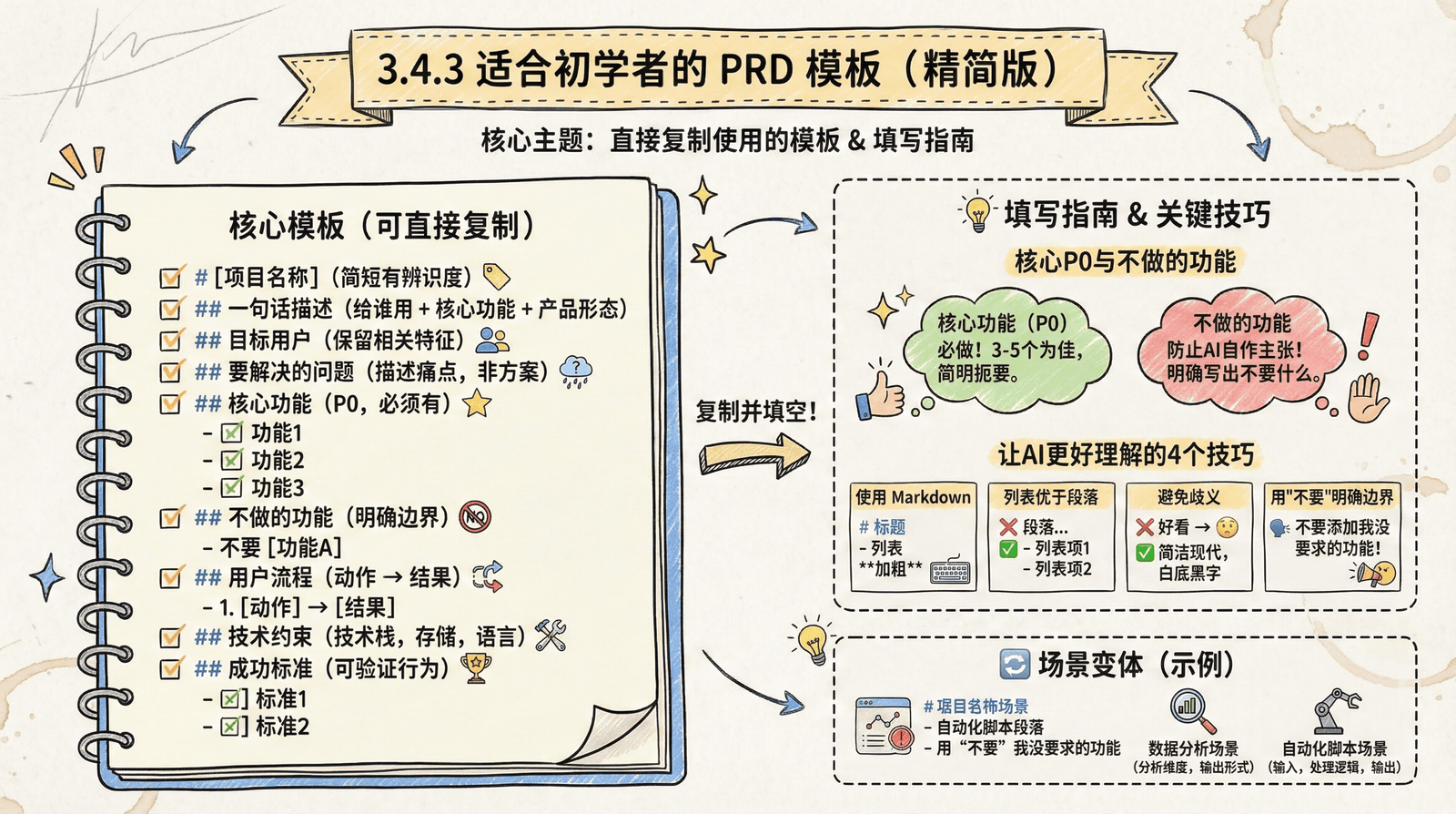
3.4.3 适合初学者的 PRD 模板(精简版)
本节给你一份可以直接复制使用的 PRD 模板,以及每个字段的填写指南。
核心模板(可直接复制)
markdown
# [项目名称]

## 一句话描述
[用一句话说清楚这是什么、给谁用、解决什么问题]

## 目标用户
[谁会用这个?保留与产品相关的特征]

## 要解决的问题
[用户遇到了什么困扰?现有方案有什么不足?]

## 核心功能(P0,必须有)
- [ ] 功能1:[简要描述]
- [ ] 功能2:[简要描述]
- [ ] 功能3:[简要描述]

## 不做的功能
- 不要 [功能A](原因)
- 不要 [功能B](原因)
- 不要 [功能C](原因)

## 用户流程
1. 用户 [动作] → 看到 [结果]
2. 用户 [动作] → 看到 [结果]
3. 用户 [动作] → 看到 [结果]

## 技术约束
- 技术栈:[使用什么技术]
- 数据存储:[存在哪里]
- 界面语言:[中文/英文]
- 其他限制:[如有]

## 成功标准
[完成这些就算做完了:]
- [ ] 标准1
- [ ] 标准2
- [ ] 标准3
逐字段填写指南
字段1:项目名称
目的:给你的项目起一个简短、有辨识度的名字。
填写技巧:
- 2-6个字为佳
- 能体现核心功能或特点
- 避免太抽象的名字
示例:
- ✅ 极简待办、每日打卡、销售周报分析器
- ❌ 我的项目、系统、工具
字段2:一句话描述
目的:让 AI 在 3 秒内理解你要做什么。
填写公式:
一个 [给谁用的] + [核心功能] + [产品形态]示例:
- "一个给自己用的极简待办清单网页"
- "一个帮销售团队分析渠道ROI的数据看板"
- "一个自动汇总每周 Excel 报表的脚本"
字段3:目标用户
目的:告诉 AI 要为谁设计。
填写技巧:只保留与产品相关的特征。
| 场景 | 填写示例 |
|---|---|
| 给自己用 | "我自己(职场人士,每天处理5-10件事)" |
| 给特定人群 | "销售团队成员(需要每周提交业绩数据)" |
| 给家人用 | "我60岁的父母(智能手机操作不熟练)" |
字段4:要解决的问题
目的:让 AI 理解你为什么要做这个。
填写技巧:描述痛点,而不是解决方案。
❌ 错误:
需要一个待办清单✅ 正确:
怕遗漏重要事项。
便签纸容易丢,手机备忘录打开太麻烦,
需要一个"打开就能用"的工具。
字段5:核心功能(P0)
目的:明确告诉 AI 必须实现什么。
填写技巧:
- 只列必须有的功能(P0)
- 每个功能用一行,简明扼要
- 建议 3-5 个,不超过 7 个
示例:
markdown
## 核心功能(P0)
- [ ] 添加任务:输入框 + 添加按钮
- [ ] 查看任务:以列表形式显示所有任务
- [ ] 完成任务:点击勾选,显示删除线
- [ ] 删除任务:点击删除按钮移除任务
字段6:不做的功能
目的:防止 AI "自作主张"添加功能。
填写技巧:
- 明确写出不要什么
- 最好说明原因(帮 AI 理解边界)
- 把 P2 功能也放这里(暂不做)
示例:
markdown
## 不做的功能
- 不要登录注册(这是个人工具,不需要账号系统)
- 不要云同步(本地存储够用,避免复杂度)
- 不要分类标签(保持极简,第一版不需要)
- 不要定时提醒(这是 P2 功能,以后再加)
字段7:用户流程
目的:让 AI 理解用户怎么使用这个产品。
填写技巧:
- 描述关键步骤,不需要太细
- 格式:"用户 [动作] → 看到 [结果]"
- 3-5 步为佳
示例:
markdown
## 用户流程
1. 用户打开网页 → 看到任务列表(如果有历史任务)
2. 用户在输入框输入任务 → 点击添加按钮 → 任务出现在列表中
3. 用户完成任务 → 点击勾选 → 任务显示删除线
4. 用户关闭网页 → 下次打开 → 数据还在
字段8:技术约束
目的:告诉 AI 技术层面的限制条件。
常见约束类型:
| 约束类型 | 示例 |
|---|---|
| 技术栈 | "纯前端,用 HTML + CSS + JavaScript" |
| 数据存储 | "存在浏览器 localStorage,不需要后端" |
| 界面语言 | "界面用中文" |
| 兼容性 | "需要在手机浏览器上能用" |
| 依赖限制 | "不要用任何框架,保持原生" |
如果你不懂技术,可以这样写:
markdown
## 技术约束
- 我是零基础,请用最简单的技术
- 不需要数据库,数据存在本地即可
- 界面用中文
字段9:成功标准
目的:定义什么时候算"做完了"。
填写技巧:用可验证的行为描述。
❌ 模糊:
能正常使用✅ 具体:
markdown
## 成功标准
- [ ] 打开网页能看到输入框和添加按钮
- [ ] 输入任务后点击添加,任务出现在列表
- [ ] 点击任务可以勾选完成
- [ ] 刷新页面后,之前添加的任务还在
完整填写示例:小李的待办清单
markdown
# 极简待办

## 一句话描述
一个给自己用的极简待办清单网页,只有添加和勾选功能

## 目标用户
我自己(职场人士,每天处理5-10件事务)

## 要解决的问题
怕遗漏重要事项。便签纸容易丢,手机备忘录打开太麻烦,
需要一个"打开浏览器就能用"的极简工具。

## 核心功能(P0)
- [ ] 添加任务:输入框 + 添加按钮
- [ ] 查看任务:列表显示所有待办
- [ ] 完成任务:点击勾选,显示删除线
- [ ] 删除任务:移除不需要的任务

## 不做的功能
- 不要登录注册(个人工具不需要)
- 不要云同步(本地存储够用)
- 不要分类标签(保持极简)
- 不要日历视图(不是日程管理工具)
- 不要定时提醒(以后再加)

## 用户流程
1. 打开网页 → 看到任务列表
2. 输入任务 → 点击添加 → 任务出现
3. 完成任务 → 点击勾选 → 显示删除线
4. 关闭网页 → 下次打开 → 数据还在

## 技术约束
- 纯前端:HTML + CSS + JavaScript
- 数据存储:浏览器 localStorage
- 界面语言:中文
- 样式:简洁美观,白底黑字

## 成功标准
- [ ] 能添加任务并显示在列表
- [ ] 能勾选任务标记完成
- [ ] 能删除任务
- [ ] 刷新页面数据不丢失
不同场景的模板变体
变体A:数据分析场景
markdown
# [分析项目名称]

## 一句话描述
[分析什么数据、给谁看、回答什么问题]

## 目标用户
[谁会看这个分析结果]

## 要回答的问题
[这个分析要解决什么业务问题]

## 数据来源
[数据从哪里来,什么格式]

## 分析维度
- 维度1:[说明]
- 维度2:[说明]
- 维度3:[说明]

## 输出形式
[表格/图表/报告,具体格式要求]

## 技术约束
[用 Python/Excel/其他工具]

## 成功标准
[你验证完成后能做出什么决策]
变体B:自动化脚本场景
markdown
# [脚本名称]

## 一句话描述
[自动完成什么任务]

## 使用者
[谁会运行这个脚本]

## 要解决的问题
[现在手动做这件事有什么痛点]

## 输入
[脚本需要什么输入,格式是什么]

## 输出
[脚本产出什么结果,保存在哪里]

## 处理逻辑
1. 第一步:[做什么]
2. 第二步:[做什么]
3. 第三步:[做什么]

## 技术约束
[用什么语言,运行环境是什么]

## 成功标准
[跑完脚本后,应该看到什么结果]
让 AI 更容易理解的技巧
技巧1:使用 Markdown 格式
AI 对 Markdown 格式有很好的理解。用 # 标题、- 列表、** 加粗,比纯文本更清晰。
技巧2:列表优于段落
❌ 段落式:
核心功能包括添加任务、查看任务列表、勾选完成和删除任务。✅ 列表式:
markdown
## 核心功能
- 添加任务
- 查看任务列表
- 勾选完成
- 删除任务
技巧3:避免歧义表述
❌ 歧义:
界面要好看✅ 具体:
界面风格:简洁现代,白色背景,主色调蓝色,无边框圆角按钮技巧4:用"不要"明确边界
AI 倾向于做得多而不是少。用"不要"明确告诉它边界。
markdown
## 不做的功能
- 不要添加任何我没要求的功能
- 不要使用任何第三方库
- 不要创建多个页面,只需要一个单页应用
本节核心要点
- ✅ PRD 模板有 8 个核心字段,每个都有明确用途
- ✅ "一句话描述"用公式:给谁用 + 核心功能 + 产品形态
- ✅ "不做的功能"和"核心功能"同样重要
- ✅ "成功标准"要用可验证的行为描述
- ✅ 使用 Markdown 格式、列表、明确的"不要"让 AI 更容易理解
接下来,我们学习如何用 P0/P1/P2 优先级引导 AI 分阶段开发。