
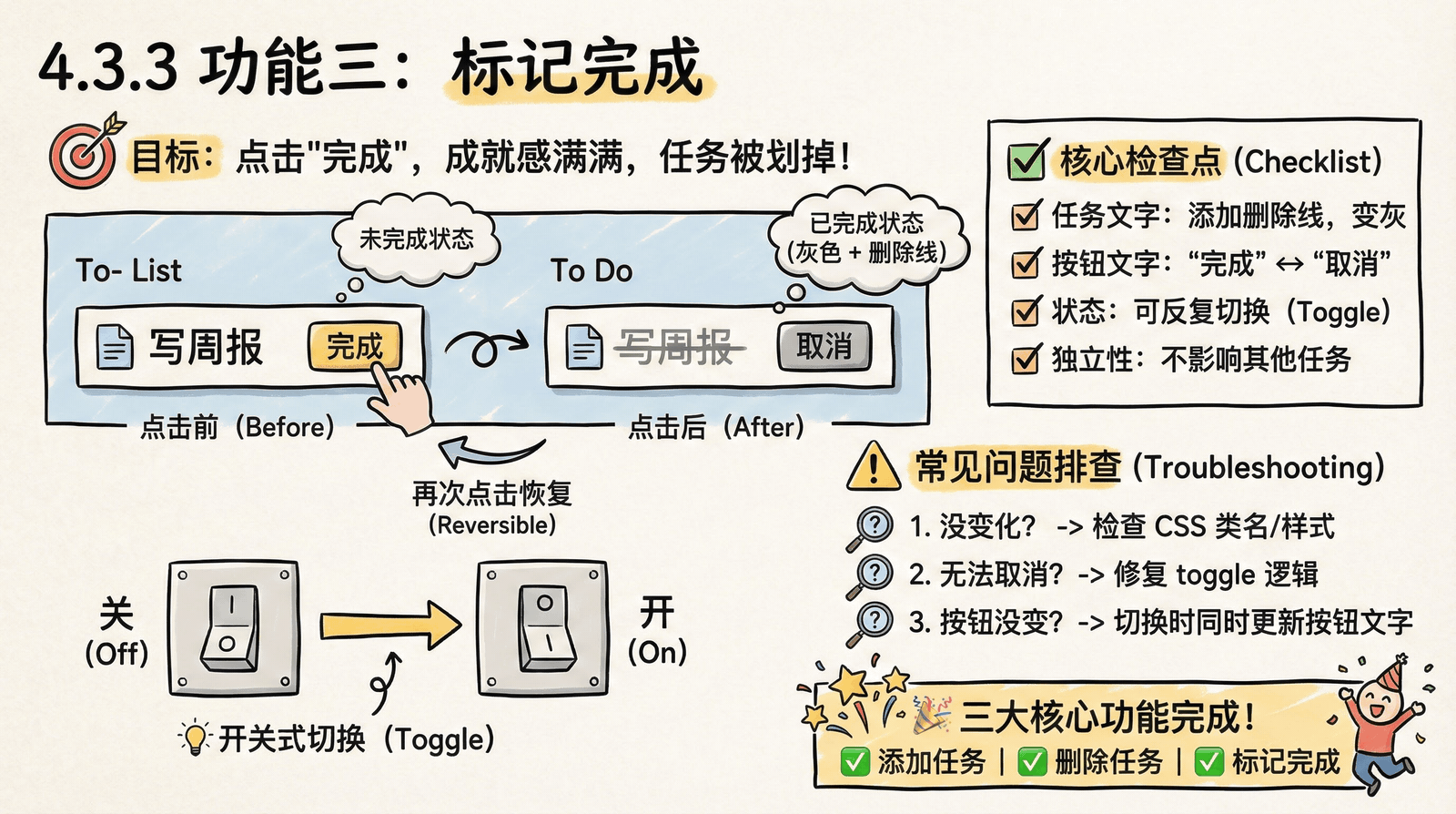
4.3.3 功能三:标记完成
本步目标:点击"完成"按钮,任务显示为已完成状态;再次点击可以取消
这是待办清单的灵魂功能——看着任务一个个被划掉,成就感满满。
🎯 我们要实现什么
用户的操作流程:
- 点击某个任务的"完成"按钮
- 该任务显示为"已完成"状态(文字加删除线,颜色变淡)
- 再次点击,任务恢复为"未完成"状态
- 这是一个开关式的切换
📝 完整 Prompt
继续在现有代码基础上添加功能:
【当前状态】
添加任务和删除任务功能都已正常工作。
现在请添加"标记完成"功能。

【需要实现】
当用户点击某个任务的"完成"按钮时:

1. 首次点击 - 标记为已完成:
   - 任务文字添加删除线
   - 文字颜色变成灰色
   - 按钮文字从"完成"变成"取消"

2. 再次点击 - 取消完成状态:
   - 删除线消失
   - 文字颜色恢复正常
   - 按钮文字从"取消"变回"完成"

【技术要求】
- 这是一个切换(toggle)效果,可以反复切换
- 在现有代码基础上添加,保持风格一致
- 关键逻辑添加中文注释
✅ 预期结果
测试步骤:
- 添加一个任务"写周报"
- 点击它的"完成"按钮
- 检查视觉变化:
| 检查项 | 点击前 | 点击后 |
|---|---|---|
| 任务文字 | 正常显示 | 有删除线,颜色变灰 |
| 按钮文字 | "完成" | "取消" |
- 再次点击同一个按钮
- 检查是否恢复原状
🔍 检查点
- 点击完成按钮,任务文字有删除线
- 点击完成按钮,文字颜色变灰
- 点击完成按钮,按钮文字变成"取消"
- 再次点击,所有效果恢复原状
- 标记完成不影响其他任务
- 已完成的任务仍然可以删除
⚠️ 常见问题排查
问题 1:点击后没有任何视觉变化
可能原因:CSS 样式没有正确应用,或者类名添加错误。
修复 Prompt:
点击完成按钮后,代码可能执行了(按钮文字变了),
但是任务文字没有添加删除线,颜色也没变。
请检查 CSS 样式是否正确定义,以及是否正确添加到了任务元素上。
问题 2:无法取消完成状态
修复 Prompt:
标记完成功能只能用一次:
第一次点击可以标记为完成,但再次点击无法取消。
请修复,让这个按钮能够切换状态(toggle)。
问题 3:按钮文字没有变化
修复 Prompt:
点击完成后,任务样式变了,但按钮文字一直是"完成",没有变成"取消"。
请在切换状态的同时,也切换按钮的文字。
问题 4:点一个任务,其他任务也变了
修复 Prompt:
点击任务A的完成按钮,结果任务B和任务C也被标记为完成了。
请修复,确保只修改被点击的那个任务的状态。
💡 技术小贴士:状态切换的"开关灯"思维
"标记完成"功能本质上是一个状态切换,就像开关灯:
| 灯的状态 | 对应任务状态 | 按下开关后 |
|---|---|---|
| 灯灭(关) | 未完成 | 变成开(完成) |
| 灯亮(开) | 已完成 | 变成关(未完成) |
在代码里,这通常通过给元素添加或移除一个"已完成"的标记(叫做 class)来实现:
点击前:<div class="task">买牛奶</div>
点击后:<div class="task completed">买牛奶</div>
                    ↑ 添加了这个标记

再次点击:<div class="task">买牛奶</div>
                          ↑ 标记被移除
CSS 里预先定义好了 .completed 的样式(删除线、灰色),所以添加这个标记后,样式就自动生效了。
这种"通过添加/移除标记来改变样式"的方式,是前端开发中非常常见的模式。
🎉 三大核心功能完成
如果你已经:
- ✅ 添加任务 - 能用
- ✅ 删除任务 - 能用
- ✅ 标记完成 - 能用
恭喜!你的待办清单已经具备了最核心的功能。
现在的状态:这是一个"能用"的待办清单了。你可以:
- 添加今天要做的事情
- 做完一件划掉一件
- 不需要的任务可以删除
但你可能对某些细节不太满意,比如:
- 样式想再调整一下
- 想让已完成的任务自动移到底部
- 想添加一个"清空已完成"的按钮
下一节,我们来学习如何有效地与 AI 沟通这些调整需求。