
4.5.2 用 AI 帮你修 AI 的代码
经过本节学习,你将掌握:
- 向 AI 报告问题的标准流程
- 诊断、修复、验证的三个 Prompt 模板
- 避免无效沟通的常见误区
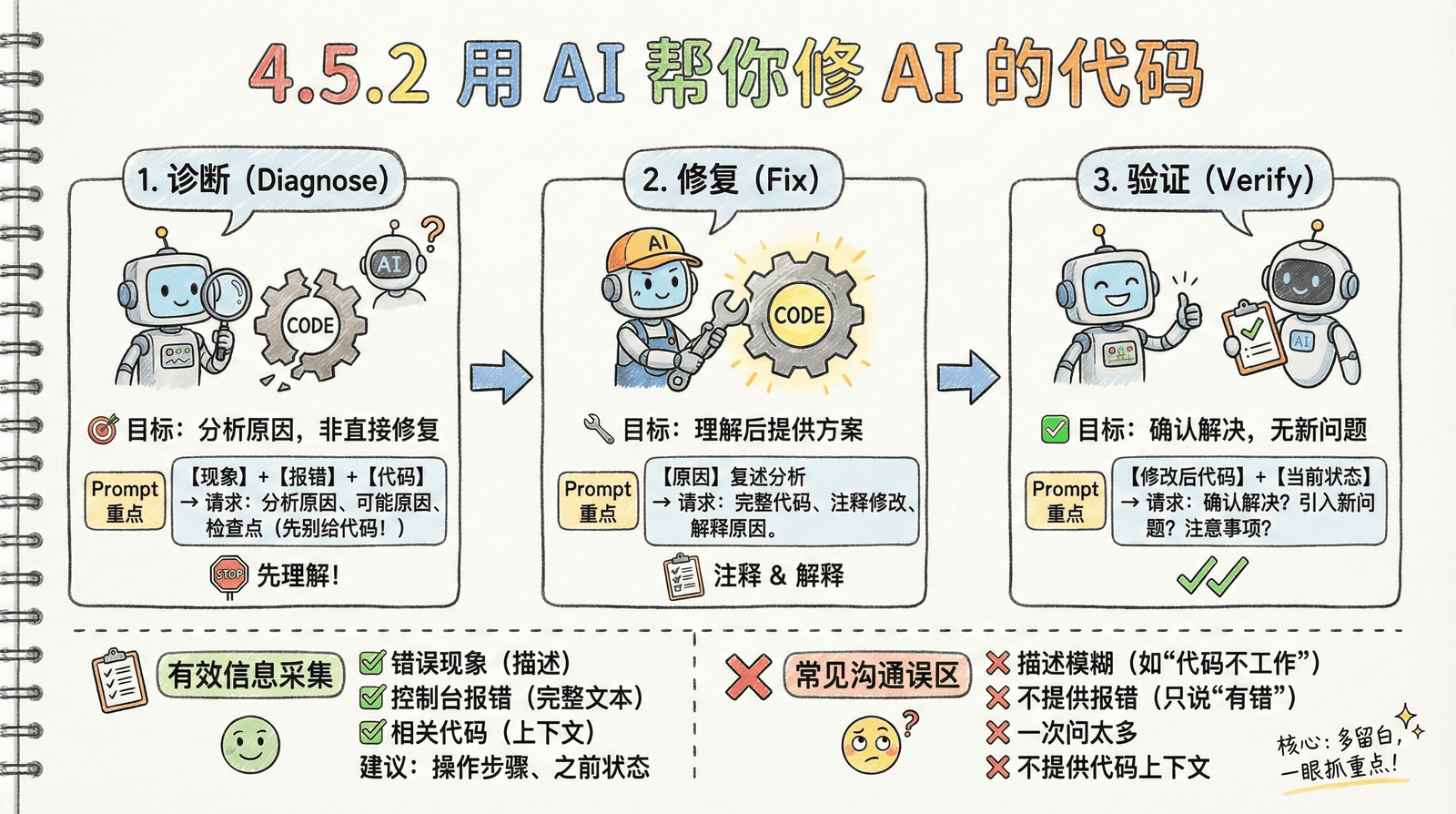
Debug 的三步流程
用 AI 修复代码问题,遵循「诊断 → 修复 → 验证」的三步流程:
┌─────────┐    ┌─────────┐    ┌─────────┐
│  诊断   │ → │  修复   │ → │  验证   │
│ 找到原因 │    │ 获取方案 │    │ 确认解决 │
└─────────┘    └─────────┘    └─────────┘
每一步都有对应的 Prompt 模板。
第一步:诊断 Prompt
目标:让 AI 帮你分析问题原因,而不是直接给修复代码。
诊断 Prompt 模板:
我的待办清单代码出现了问题,请帮我分析原因。

【错误现象】
[描述你看到了什么]

【控制台报错】
[粘贴完整的报错信息,包括行号]

【相关代码】
[粘贴报错位置附近的代码,大约 10-20 行]

请帮我分析:
1. 这个错误是什么意思?
2. 最可能的原因是什么?
3. 应该检查哪些地方?

先不要给修复代码,我想先理解问题。为什么先诊断:直接让 AI 修复,有时会「治标不治本」。先理解问题,你才能判断 AI 的修复方案是否靠谱。
诊断 Prompt 示例:
我的待办清单代码出现了问题,请帮我分析原因。

【错误现象】
点击添加按钮后,任务没有出现在列表中

【控制台报错】
Uncaught TypeError: Cannot read properties of undefined (reading 'push')
    at addTask (index.html:45:15)

【相关代码】
function addTask() {
    const input = document.querySelector('.task-input');
    const taskText = input.value.trim();
    if (taskText) {
        tasks.push({ text: taskText, completed: false });
        renderTasks();
        input.value = '';
    }
}

请帮我分析:
1. 这个错误是什么意思?
2. 最可能的原因是什么?
3. 应该检查哪些地方?

先不要给修复代码,我想先理解问题。
第二步:修复 Prompt
目标:在理解问题后,让 AI 提供修复方案。
修复 Prompt 模板:
根据刚才的分析,请帮我修复这个问题。

【问题原因】
[用你自己的话复述 AI 分析的原因]

【修复要求】
1. 给出修复后的完整代码
2. 用注释标注修改的地方
3. 解释为什么这样修改能解决问题

【技术要求】
- 保持原有的代码风格
- 不要改动其他功能
- 关键逻辑添加中文注释
修复 Prompt 示例:
根据刚才的分析,请帮我修复这个问题。

【问题原因】
tasks 变量在使用前没有初始化,所以是 undefined,无法调用 push 方法

【修复要求】
1. 给出修复后的完整代码
2. 用注释标注修改的地方
3. 解释为什么这样修改能解决问题

【技术要求】
- 保持原有的代码风格
- 不要改动其他功能
- 关键逻辑添加中文注释
第三步:验证 Prompt
目标:修改代码后,让 AI 帮你确认问题是否真正解决。
验证 Prompt 模板:
我已经按照你的建议修改了代码。请帮我验证:

【修改后的代码】
[粘贴修改后的代码]

【当前状态】
[描述现在的运行情况]

请确认:
1. 原来的问题是否解决了?
2. 修改是否引入了新的问题?
3. 还有什么需要注意的地方?
有效信息采集清单
向 AI 报告问题时,提供的信息越完整,AI 的回答越准确。
必须提供的信息:
| 信息类型 | 说明 | 获取方式 |
|---|---|---|
| 错误现象 | 发生了什么 | 用自己的话描述 |
| 控制台报错 | 完整的报错文本 | 从控制台复制 |
| 相关代码 | 报错位置附近的代码 | 根据行号定位 |
建议提供的信息:
| 信息类型 | 说明 | 获取方式 |
|---|---|---|
| 你的操作步骤 | 做了什么导致报错 | 回忆并记录 |
| 之前的状态 | 报错前代码是否正常 | 回忆 |
| 已尝试的方法 | 你做过哪些尝试 | 记录 |
常见沟通误区
以下是一些无效的问题描述,以及如何改进:
误区 1:描述太模糊
| 无效描述 | 有效描述 |
|---|---|
| "代码不工作" | "点击添加按钮后,任务没有出现在列表中" |
| "有个错误" | "控制台显示 TypeError: Cannot read properties of undefined" |
| "样式有问题" | "任务列表的背景色消失了,变成了白色" |
误区 2:不提供报错信息
| 无效做法 | 有效做法 |
|---|---|
| "控制台有报错" | 复制完整的报错信息,包括行号 |
| "我看到红色文字" | 截图或复制红色文字的内容 |
误区 3:一次问太多问题
| 无效做法 | 有效做法 |
|---|---|
| "添加不行,删除也不行,刷新还丢数据" | 先解决一个问题,确认修复后再处理下一个 |
误区 4:不提供代码上下文
| 无效做法 | 有效做法 |
|---|---|
| "第 45 行有问题" | 粘贴第 40-50 行的代码,让 AI 看到上下文 |
快速修复话术
如果你想跳过诊断,直接让 AI 修复,可以用这个精简版话术:
我的待办清单报错了:

【现象】[一句话描述]
【报错】[粘贴控制台报错]
【代码】
[粘贴相关代码]

请直接给我修复后的完整代码。示例:
我的待办清单报错了:

【现象】点击添加按钮没反应
【报错】Uncaught TypeError: Cannot read properties of undefined (reading 'push')
    at addTask (index.html:45:15)
【代码】
function addTask() {
    const input = document.querySelector('.task-input');
    const taskText = input.value.trim();
    if (taskText) {
        tasks.push({ text: taskText, completed: false });
        renderTasks();
        input.value = '';
    }
}

请直接给我修复后的完整代码。
本节要点
- Debug 遵循「诊断 → 修复 → 验证」三步流程
- 诊断时先理解问题,不急于要修复代码
- 提供完整信息:现象 + 报错 + 代码
- 避免模糊描述,一次只解决一个问题
- 快速修复话术适合简单问题,复杂问题建议走完整流程
接下来,让我们通过真实案例,看看这些方法如何应用。