
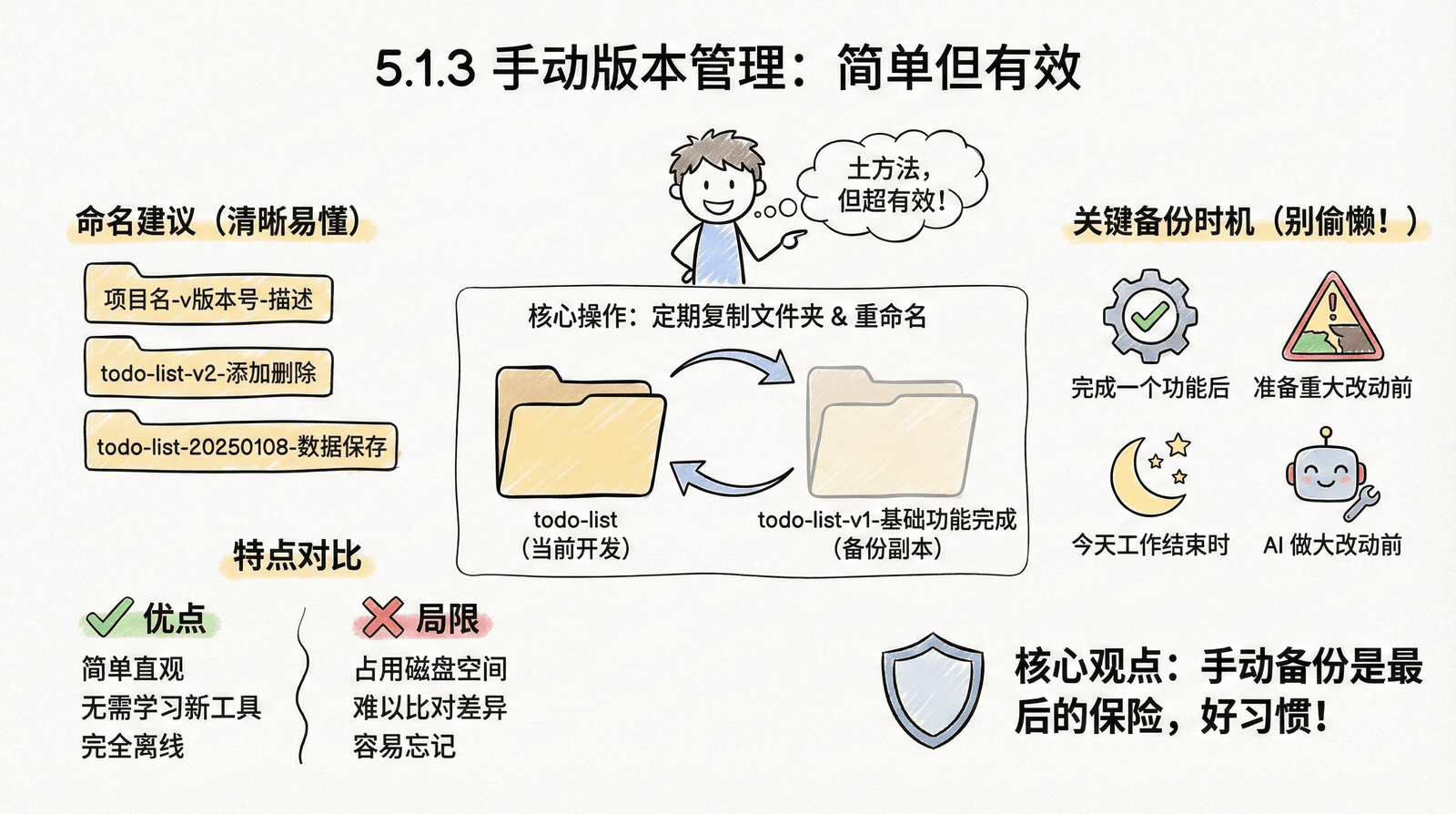
5.1.3 手动版本管理:简单但有效
最简单的版本管理方法:定期复制文件夹。
这个方法不需要学习任何新工具,不需要联网,人人都会。虽然"土",但非常有效。
基本操作
- 找到你的项目文件夹(比如
todo-list) - 复制整个文件夹
- 给副本起个有意义的名字
- 继续在原文件夹里开发
就这么简单。
推荐的命名规范
一个好的命名能让你快速找到需要的版本。
格式建议
项目名-v版本号-功能描述/或者加上日期:
项目名-v版本号-功能描述-日期/待办清单项目示例
todo-list/                          ← 当前开发的版本
todo-list-v1-基础功能完成/            ← 第一个能用的版本
todo-list-v2-添加删除功能/            ← 添加了删除功能
todo-list-v3-数据保存/               ← 添加了 localStorage
todo-list-v4-深色模式尝试/            ← 准备大改之前的备份
如果你更喜欢用日期
todo-list/
todo-list-20250107-基础完成/
todo-list-20250108-删除功能/
todo-list-20250108-数据保存/
什么时候应该保存一个版本
不需要每改一行代码就备份。以下几个时机最重要:
| 时机 | 为什么 | 示例 |
|---|---|---|
| 完成一个功能后 | 这个版本是确定能用的 | 添加任务功能做好了 |
| 准备做重大改动前 | 万一改崩了可以回退 | 准备加深色模式 |
| 今天工作结束时 | 保护今天的成果 | 下班前备份一下 |
| 准备让 AI 做大改动前 | AI 可能改错地方 | 让 AI 重构代码 |
实操:给你的待办清单创建第一个备份
现在就动手,给你的待办清单项目创建一个备份。
步骤
找到项目文件夹
- 打开你在第四章创建的项目文件夹
- 通常在
文档/vibe-coding-projects/todo-list/这样的位置
复制文件夹
- Windows:右键 → 复制,然后右键 → 粘贴
- Mac:选中文件夹,按 Command+C,然后 Command+V
重命名副本
- 把副本命名为:
todo-list-v1-第四章完成版
- 把副本命名为:
验证
- 确认你现在有两个文件夹
- 原文件夹继续开发
- 副本作为备份保存
成功验证
vibe-coding-projects/
├── todo-list/                      ← 继续在这里开发
└── todo-list-v1-第四章完成版/        ← 备份,不要动它
这个方案的特点
优点:
- ✅ 简单直观,人人都会
- ✅ 不需要学习新工具
- ✅ 不需要联网
- ✅ 备份完整,想恢复直接复制回去
局限性:
- ❌ 占用磁盘空间(项目大的话会很占地方)
- ❌ 难以对比两个版本的差异
- ❌ 容易忘记备份
- ❌ 无法云端同步
与 AI IDE 历史功能配合使用
推荐的组合方式:
| 场景 | 使用方式 |
|---|---|
| 日常小改动 | 依赖 AI IDE 自带历史 |
| 完成重要功能 | 手动复制一个备份 |
| 准备大改之前 | 手动复制一个备份 |
| 项目完成阶段性目标 | 手动复制一个备份 |
这样既不会备份太频繁,又能保护重要的版本。
核心观点
手动备份是最后的保险。即使你学会了更高级的工具,偶尔手动备份一下也是好习惯。