
4.2.2 生成静态页面
本步目标:把 Prompt 发送给 AI,获得第一版静态页面
发送 Prompt
现在,把你在上一步准备好的 Prompt 发送给 AI IDE。
还记得 4.1.2 节介绍的界面布局吗?找到 对话区,把 Prompt 粘贴进去,按回车发送。
不同 AI IDE 的对话区位置可能略有不同,但都很好找:
- 通常在界面底部或侧边栏
- 可能标注着 "Chat"、"AI"、"Composer"、"Cascade" 等字样
- 有些工具可以用快捷键打开(如 Cursor 的
Cmd/Ctrl + L)
找不到对话区?
回顾 4.1.2 准备你的 AI IDE 中的界面布局说明。如果你使用的工具不在常见列表中,可以查看 1.3.1 AI 编程工具全景图 获取更多工具信息。
发送后,等待 AI 生成代码。通常需要 10-30 秒。
你应该看到什么
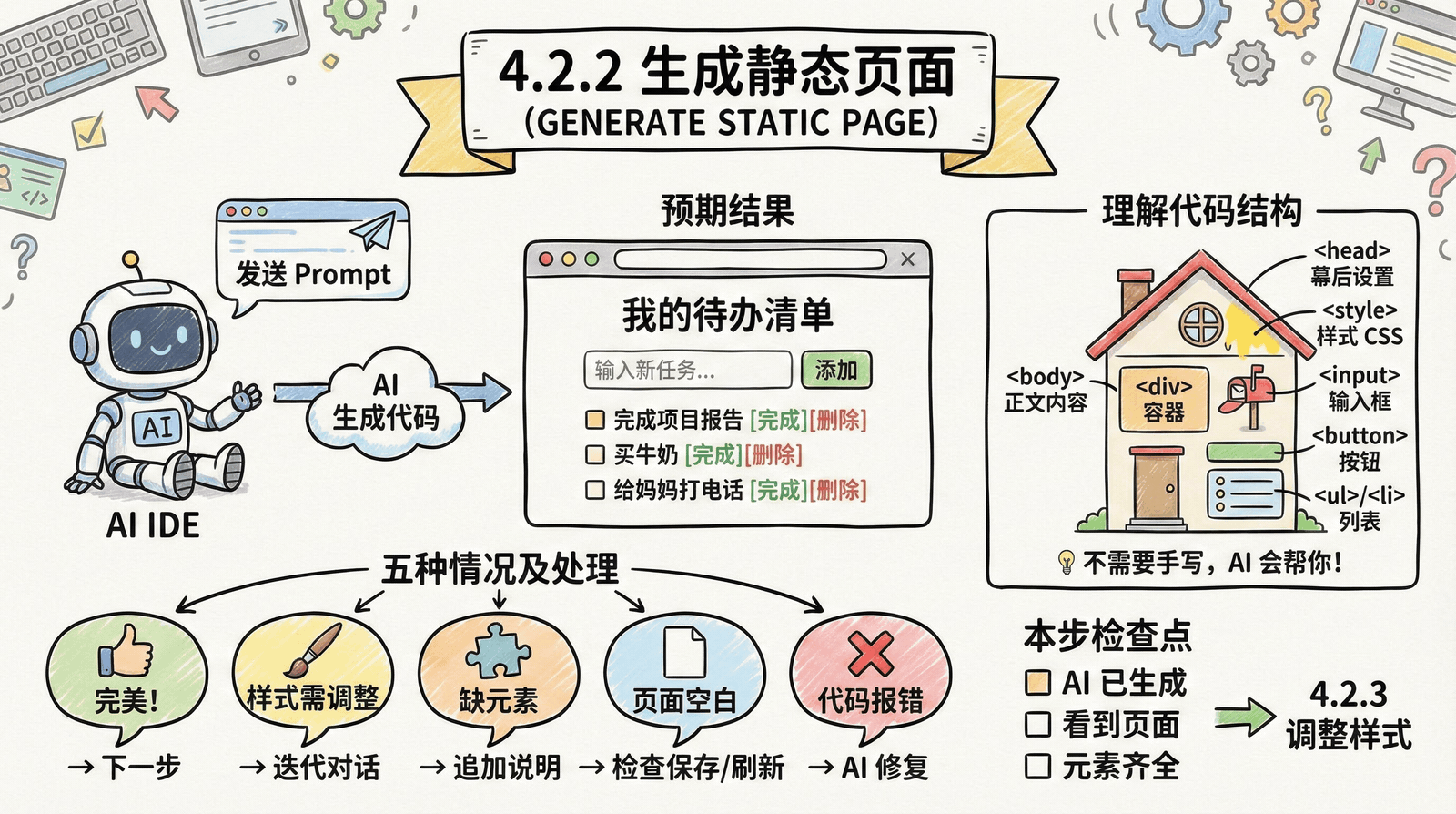
AI 生成完成后,你应该能看到一个待办清单页面,包含以下结构:
┌─────────────────────────────────────┐
│                                     │
│        我的待办清单                  │  ← 标题区
│                                     │
├─────────────────────────────────────┤
│  ┌─────────────────────┐ ┌────┐    │
│  │ 输入新任务...        │ │添加│    │  ← 输入区
│  └─────────────────────┘ └────┘    │
├─────────────────────────────────────┤
│                                     │
│  □ 完成项目报告      [完成] [删除]  │  ← 任务列表区
│  □ 买牛奶            [完成] [删除]  │    (假数据)
│  □ 给妈妈打电话      [完成] [删除]  │
│                                     │
└─────────────────────────────────────┘
具体检查这些元素是否存在:
- 页面有标题"我的待办清单"
- 有一个输入框
- 有一个"添加"按钮
- 有任务列表,显示几条假数据
- 每个任务有"完成"和"删除"按钮
- 整体布局居中,看起来比较整齐
五种可能的情况及处理
第一次生成的结果可能会有差异。根据你看到的情况,选择对应的处理方式:
情况一:完美符合预期
现象:页面布局、样式、元素都符合预期。
处理:太棒了!直接跳到 4.2.4 阶段性成果检查。
情况二:结构对,但样式不满意
现象:所有元素都在,但颜色太暗、按钮太小、间距不够等。
处理:进入 4.2.3 调整样式与布局,用迭代对话调整。
情况三:缺少某些元素
现象:比如没有"完成"按钮,或者没有假数据。
处理:发送追加说明:
页面整体不错,请补充以下内容:
- 每个任务需要有"完成"按钮和"删除"按钮
- 任务列表先用 3 条假数据展示样式
情况四:页面空白
现象:浏览器显示空白页面,什么都没有。
处理:这通常是文件保存或预览问题,按以下顺序排查:
- 确认文件已保存:在 AI IDE 中按
Ctrl+S(Mac 用Cmd+S) - 刷新预览:按
Ctrl+Shift+R(Mac 用Cmd+Shift+R)强制刷新 - 检查文件位置:确认 HTML 文件保存在正确的位置
- 查看控制台:按
F12打开开发者工具,看是否有红色错误
如果以上都不行,让 AI 帮你检查:
页面显示空白,请帮我检查代码是否有问题。
如果有问题,请修复并给我完整的正确代码。
情况五:代码报错
现象:浏览器控制台显示红色错误信息。
处理:跳到 4.5.2 用 AI 帮你修 AI 的代码,学习如何让 AI 帮你修复。
理解 AI 生成的代码结构
你不需要完全理解代码,但了解大致结构会帮助你后续调整。AI 生成的 HTML 文件通常是这样的:
<!DOCTYPE html>
<html>
<head>
    <!-- 页面标题和设置 -->
    <title>我的待办清单</title>
    <style>
        /*
         * 这里是 CSS 样式代码
         * 控制页面的颜色、大小、布局
         */
    </style>
</head>
<body>
    <!-- 这里是页面内容 -->

    <div class="container">
        <!-- 标题 -->
        <h1>我的待办清单</h1>

        <!-- 输入区域 -->
        <div class="input-area">
            <input type="text" placeholder="输入新任务...">
            <button>添加</button>
        </div>

        <!-- 任务列表 -->
        <ul class="task-list">
            <li>
                <span>完成项目报告</span>
                <button>完成</button>
                <button>删除</button>
            </li>
            <!-- 更多任务... -->
        </ul>
    </div>
</body>
</html>
简单理解:
| 代码部分 | 作用 |
|---|---|
<head>...</head> | 页面的"幕后设置",包括标题和样式 |
<style>...</style> | CSS 样式,控制外观 |
<body>...</body> | 页面的"正文内容",用户看到的部分 |
<div> | 一个容器,用来分组和布局 |
<input> | 输入框 |
<button> | 按钮 |
<ul> 和 <li> | 列表和列表项 |
不需要记住这些
这只是帮助你理解代码结构。在 Vibe Coding 中,你不需要自己写这些代码——只需要告诉 AI 你想要什么,它会帮你写。
点击按钮没反应?
如果你尝试点击"添加"按钮,发现什么都没发生——这是完全正常的。
现在的页面只是一个"壳",还没有任何功能代码。就像一辆车的模型,看起来像车,但还不能开动。
在 4.3 节,我们会让这些按钮"活"起来。
常见问题速查
| 问题 | 可能原因 | 解决方法 |
|---|---|---|
| 页面完全空白 | 文件未保存或未正确预览 | 保存文件,刷新浏览器 |
| 样式看起来很丑 | AI 的默认样式不符合你的审美 | 进入 4.2.3 调整 |
| 只有文字没有样式 | CSS 未正确引入 | 让 AI 检查代码结构 |
| 页面在手机上显示异常 | 缺少响应式设置 | 要求 AI 添加响应式样式 |
| 按钮点击无反应 | 正常!静态页面没有功能 | 4.3 节会添加功能 |
本步检查点
继续之前,确认:
- AI 已经生成了代码
- 能在浏览器中看到页面
- 页面包含标题、输入框、按钮、任务列表
如果样式不满意,进入下一步调整。如果已经满意,可以直接跳到 4.2.4 阶段性成果检查。