
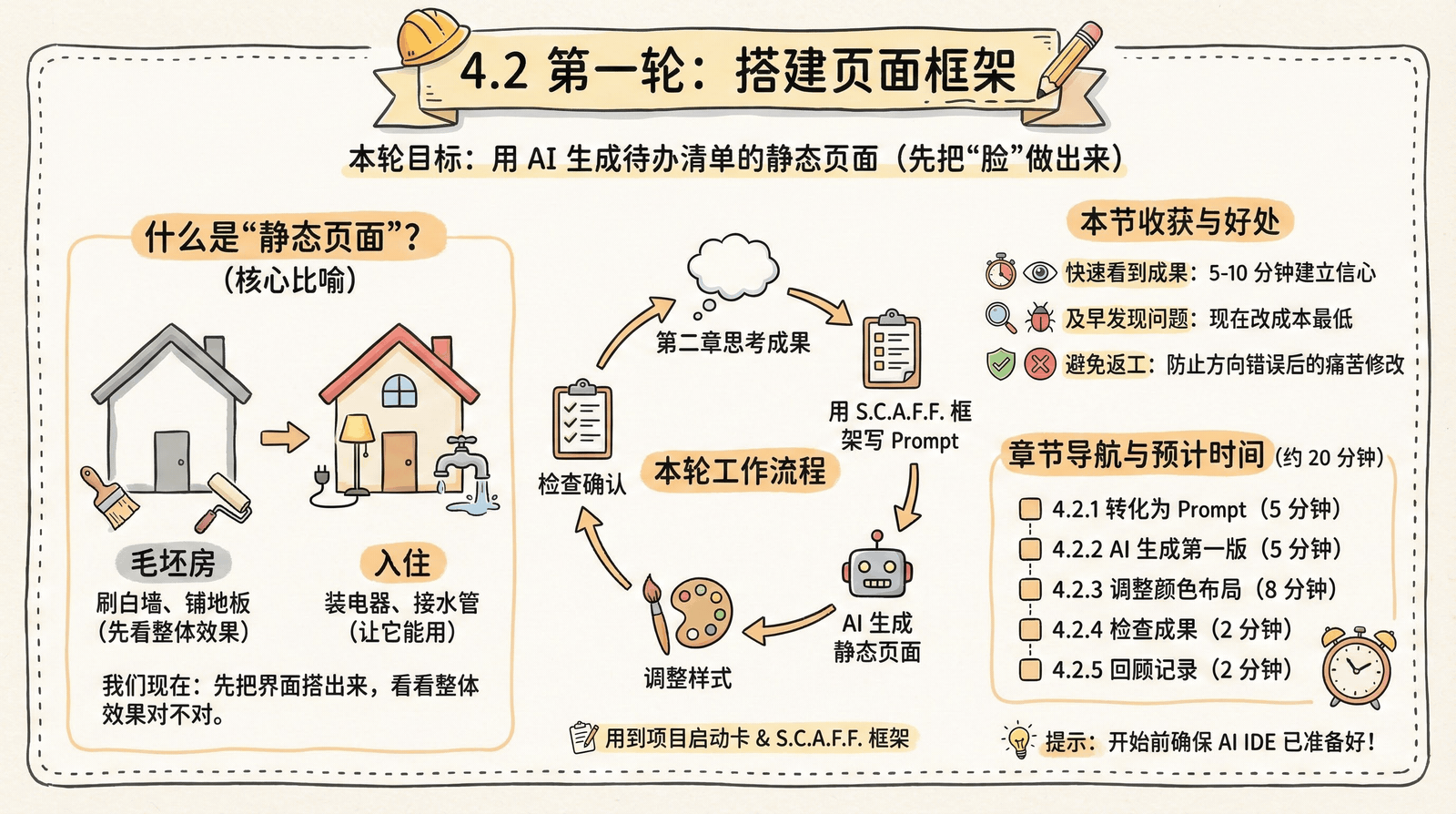
4.2 第一轮:搭建页面框架
本轮目标:用 AI 生成待办清单的静态页面,先把"脸"做出来
经过本节学习,你将获得
- 一个可以在浏览器中打开的待办清单页面
- 包含标题、输入框、按钮和任务列表的完整布局
- 简洁美观的视觉设计
- 在手机和电脑上都能正常显示的响应式页面
[配图建议] 画面内容:本轮结束后的待办清单页面预览图,展示标题、输入区、假数据列表 Prompt: warm illustration of a simple todo list webpage preview, friendly and approachable style, soft rounded shapes, pastel colors with coral accents, minimal text, clean white background, high quality, 8k --ar 16:9
什么是"静态页面"?
静态页面就是只有外观、还没有功能的页面。
想象你在装修新房:
毛坯房 → 刷白墙、铺地板(先看整体效果)→ 装电器、接水管(让它能用)→ 入住我们现在要做的,就是"刷白墙"这一步——先把界面搭出来,看看整体效果对不对。
这样做有三个好处:
| 好处 | 说明 |
|---|---|
| 快速看到成果 | 5-10 分钟就能看到页面,建立信心 |
| 及早发现问题 | 布局不对、风格不满意,现在改成本最低 |
| 避免返工 | 如果做了很多功能后才发现方向错了,改起来很痛苦 |
本轮的工作流程
第二章的思考成果 → 用第三章框架写 Prompt → AI 生成静态页面 → 调整样式 → 检查确认我们会用到 4.1 节整理的「项目启动卡」和第三章学的 S.C.A.F.F. 框架。
章节导航
| 小节 | 你要做的事 | 预计时间 |
|---|---|---|
| 4.2.1 | 把项目启动卡转化为 Prompt | 5 分钟 |
| 4.2.2 | 发送给 AI,生成第一版页面 | 5 分钟 |
| 4.2.3 | 调整颜色、布局、细节 | 8 分钟 |
| 4.2.4 | 检查成果,确认可以进入下一轮 | 2 分钟 |
| 4.2.5 | 回顾完整对话记录 | 2 分钟 |
预计总时间:约 20 分钟
开始之前
确保你已经完成了 4.1 节的准备工作,AI IDE 已经打开并可以正常使用。